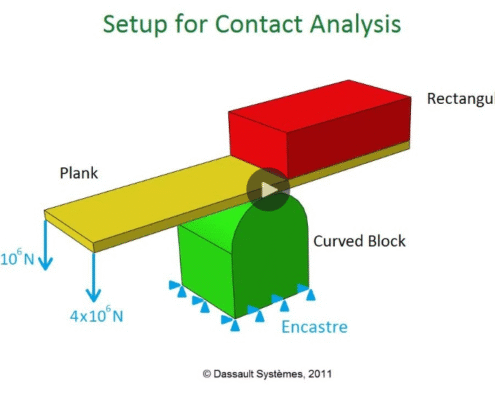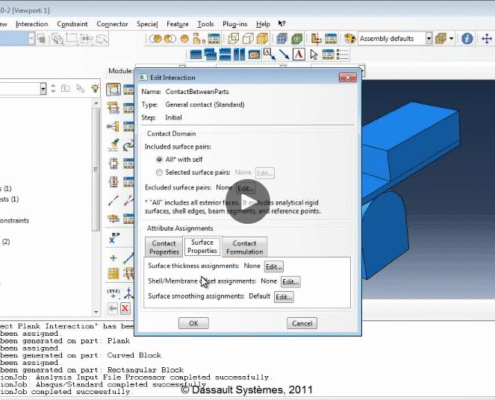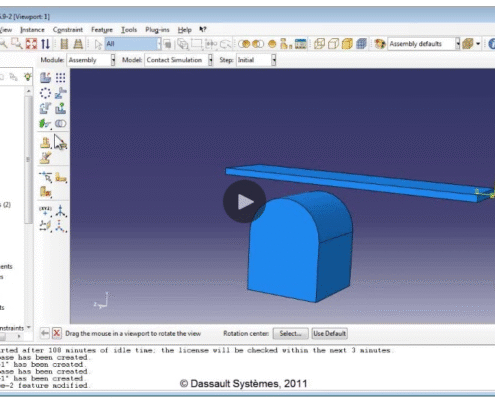
این ویدیو از مجموعه «شروع کار»، پس‌پردازش نتایج حاصل از مثال ایستادن روی هالتر را نشان می‌دهد.

کلمات کلیدی: Abaqus، پس‌پردازش، نتایج، شبیه‌سازی، تغییر شکل، تنش، Abaqus CAE


مشاهده و تحلیل نتایج شبیه‌سازی در Abaqus CAE

پس از اتمام موفقیت‌آمیز یک Job، می‌توانید به ماژول

نتایج (Results) دسترسی پیدا کنید تا تحلیل‌های خود را بررسی کنید22. این ماژول به شما اجازه می‌دهد تا خروجی فایل‌ها و نمودارها را نیز مشاهده کنید3.

مشاهده تغییر شکل مدل

  1. دسترسی به نتایج: روی Job مورد نظر کلیک راست کرده و گزینه نتایج (Results) را انتخاب کنید4.

  2. نمایش تغییر شکل: در ماژول نتایج، برای مشاهده تغییر شکل مدل، روی گزینه نمایش تغییر شکل (Show deformed shape) کلیک کنید5. Abaqus شکل تغییر یافته مدل شما را به تصویر می‌کشد6.

  3. بررسی جزئیات: می‌توانید از فرمان چرخش (Rotate) برای دید بهتر استفاده کنید7.

لازم به ذکر است که تغییر شکل نشان داده شده در Abaqus ممکن است

اغراق‌آمیز باشد8. این قابلیت به شما کمک می‌کند تا تغییر شکل را به وضوح تجسم کنید، حتی اگر در واقعیت بسیار ناچیز باشد، مانند تغییر شکل فولاد تحت بار ۴۰ کیلوگرم9.


تحلیل تمرکز تنش (Stress Concentration)

  1. مشاهده تمرکز تنش: در مدل، یک کلید رنگی وجود دارد که به شما امکان می‌دهد تمرکز تنش‌ها را مشاهده کنید10.

  2. تفسیر نتایج: با استفاده از این کلید رنگی، می‌توانید مناطقی با بیشترین و کمترین تنش را شناسایی کنید11. برای مثال، در یک پایه هالتر، بیشترین تمرکز تنش در قسمت جلویی و محل اتصال ستون به پایه مشاهده می‌شود12.

این قابلیت به شما کمک می‌کند تا نقاط بحرانی در طراحی خود را شناسایی کرده و در صورت نیاز، آن‌ها را تقویت کنید.

لینک منبع

برای مشاهده لینک باید از VPN استفاده نمایید و در سایت 3DEXPERIENCE ثبت نام نمایید
این ویدئو از مجموعه «شروع به کار» فرآیند ایجاد و اجرای یک کار تحلیلی را با استفاده از مثال Barbell Stand نشان می‌دهد.

کلمات کلیدی: Abaqus، CAE، تحلیل، شبیه‌سازی، شغل، Job، Abaqus CAE


ایجاد و اجرای یک Job در نرم‌افزار Abaqus CAE

برای شروع فرآیند تحلیل و شبیه‌سازی در نرم‌افزار Abaqus، ابتدا باید یک

Job یا شغل ایجاد کرد1. این کار به شما امکان می‌دهد که مدل خود را برای تحلیل آماده و اجرا کنید.

گام‌های ایجاد Job

  1. دسترسی به ماژول Job: در درخت تحلیل (Analysis Tree)، روی کانتینر Job دابل کلیک کنید. این کار شما را به ماژول

    Job منتقل می‌کند2.

  2. نام‌گذاری Job: در این مرحله، یک نام برای شغل خود انتخاب کنید. برای مثال، می‌توان آن را “Barbell Stand” نامید3.
  3. انتخاب منبع (Source): منبع Job باید Model باشد، نه فایل ورودی (Input Files)4. اگرچه در تحقیقات گذشته از فایل‌های ورودی استفاده می‌شد، اما رابط کاربری Abaqus CAE این فرآیند را ساده‌تر کرده است5.

  4. بررسی و تأیید تنظیمات: پس از کلیک بر روی دکمه “Continue”، پنجره “Edit Job” باز می‌شود6. در این بخش، به تب

    Submission توجه کنید7. گزینه پیش‌فرض برای اجرای یک تحلیل کامل شبیه‌سازی مناسب است8. همچنین، می‌توانید گزینه‌های دیگری مانند راه‌اندازی مجدد (Restart) را انتخاب کنید که در صورت وجود داده‌های قبلی مفید است9.

اجرای Job

پس از ایجاد Job، نوبت به اجرای آن می‌رسد. این کار به دو صورت اصلی قابل انجام است:

  • ارسال (Submit): برای اجرای کامل شبیه‌سازی، روی نام Job کلیک راست کرده و گزینه Submit را انتخاب کنید10. در این حالت، ابتدا داده‌ها بررسی می‌شوند و سپس شبیه‌سازی ادامه پیدا می‌کند11. این گزینه برای تحلیل‌های ساده کافی است12.

  • بررسی داده‌ها (Data Check): اگر شبیه‌سازی شما بزرگ است و ساعت‌ها طول می‌کشد، بهتر است ابتدا Data Check را انجام دهید13. این کار به شما کمک می‌کند تا مطمئن شوید که شبیه‌سازی به درستی اجرا می‌شود و مشکلاتی مانند خطاهای مش‌بندی (Meshing) وجود ندارد14.

پس از ارسال (Submission)، پردازنده فایل ورودی را بررسی کرده و در صورت موفقیت‌آمیز بودن، این موضوع را به شما اطلاع می‌دهد15.


لینک منبع

برای مشاهده لینک باید از VPN استفاده نمایید و در سایت 3DEXPERIENCE ثبت نام نمایید

این ویدیو از مجموعه «شروع کار» فرآیند مش‌بندی را با استفاده از مثال پایه هالتر نشان می‌دهد.

ویدئو:

راهنمای جامع مش‌بندی در نرم‌افزار آباکوس

مش‌بندی (Meshing) یکی از مهم‌ترین مراحل در تحلیل با روش اجزای محدود (FEA) است که در نرم‌افزارهایی مانند آباکوس انجام می‌شود111. این فرآیند شامل تقسیم یک قطعه هندسی به المان‌های کوچک‌تر است که نرم‌افزار می‌تواند آن‌ها را تحلیل کند222. دقت و کیفیت مش‌بندی تأثیر مستقیمی بر نتایج نهایی تحلیل دارد.


انتخاب نوع المان و روش مش‌بندی

پیش از شروع، باید نوع المان مناسب را برای مدل خود انتخاب کنید. این کار به دانش پایه‌ای از تحلیل اجزای محدود نیاز دارد، چرا که نوع مش‌ها باید متناسب با فعالیت مورد نظر باشند3. در نرم‌افزار آباکوس، می‌توانید از المان‌های خطی مانند

هگزا (Hexa) استفاده کنید. انتخاب روش مش‌بندی مناسب، به شما کمک می‌کند تا نتایج دقیقی به دست آورید.


مراحل مش‌بندی در آباکوس

برای شروع مش‌بندی، ابتدا به بخش

Part در درخت مدل بروید4. اگر هنگام وارد کردن نمونه‌ها، گزینه

وابسته (Dependent) را انتخاب کرده باشید، مش‌بندی باید روی فایل قطعه اصلی انجام شود5.

  1. ورود به ماژول مش (Mesh Module): روی شیء Mesh در زیر قطعه مورد نظر دوبار کلیک کنید تا به ماژول مش‌بندی منتقل شوید6666.
  2. تعیین نوع المان: نوع المان‌های مورد نیاز خود را مشخص کنید. این کار به نرم‌افزار می‌گوید که از چه نوع سلول‌هایی برای تقسیم‌بندی قطعه استفاده کند.
  3. اندازه‌گذاری (Seeding): این مرحله به معنی تعیین اندازه تقریبی برای هر یک از سلول‌های مش است. می‌توانید این کار را با انتخاب کل قطعه انجام دهید. به عنوان مثال، می‌توانید اندازه کلی را روی 0.05 متر تنظیم کنید. این کار، نقاطی را روی قطعه مشخص می‌کند که محل قرارگیری گره‌های مش هستند.
  4. ایجاد مش: پس از اندازه‌گذاری، با انتخاب گزینه Mesh Part، فرآیند مش‌بندی قطعه را آغاز کنید. نرم‌افزار با توجه به اندازه‌های تعیین شده، مش را روی قطعه ایجاد می‌کند.

نکات مهم

  • هنگامی که در حال مش‌بندی یک قطعه هستید، مطمئن شوید که تنظیمات پیش‌فرض را برای اکثر گزینه‌ها حفظ کنید مگر اینکه دلیل خاصی برای تغییر آن‌ها داشته باشید.
  • کیفیت مش‌بندی به دقت تحلیل کمک می‌کند، بنابراین انتخاب المان‌ها و اندازه‌گذاری مناسب از اهمیت بالایی برخوردار است7.
  • اگرچه ممکن است مش‌بندی در ابتدا پیچیده به نظر برسد، با کسب تجربه و دانش در زمینه تحلیل اجزای محدود، می‌توانید بهترین روش را برای مدل‌های خود پیدا کنید.

لینک منبع

برای مشاهده لینک باید از VPN استفاده نمایید و در سایت 3DEXPERIENCE ثبت نام نمایید

این ویدئو از مجموعه «شروع کار» فرآیند ایجاد یک شرط مرزی را با استفاده از مثال ایستادن روی هالتر نشان می‌دهد.

ویدئو:


تعریف شرایط مرزی (Boundary Conditions) در اباکوس

پس از تعیین بارها، مرحله بعدی در شبیه‌سازی اباکوس، تعریف شرایط مرزی است. این مرحله به نرم‌افزار می‌گوید که چه بخش‌هایی از مدل ثابت و چه بخش‌هایی آزادانه حرکت می‌کنند1. در این مثال، شرایط مرزی برای یک پایه وزنه‌برداری تعریف می‌شود که بخش پایینی آن روی زمین ثابت است2.


نحوه ایجاد شرایط مرزی

برای ایجاد شرایط مرزی، در ماژول

بارگذاری (Load)، روی گزینه «شرایط مرزی» (Boundary Conditions) دو بار کلیک کنید3. می‌توانید نامی برای آن انتخاب کنید، مثلاً

«ثابت در زمین» (Fixed to Ground)4.

  • زمان اعمال: بهتر است شرایط مرزی را در مرحله اولیه (Initial Step) تنظیم کنید، قبل از اعمال بارها55. این روش به جلوگیری از سردرگمی کمک می‌کند، به ویژه در شبیه‌سازی‌هایی با مراحل و شرایط مرزی متعدد66.
  • نوع شرایط: در بخش «دسته‌بندی» (Category)، گزینه «مکانیکی» (Mechanical) را انتخاب کنید77. از میان گزینه‌های موجود،

    “InCaster” به معنای ثابت کردن یک شیء است به طوری که هیچ حرکتی نداشته باشد88.

  • جابجایی و چرخش: با انتخاب “InCaster”، مدل شما در محورهای x، y، و z جابجا یا چرخش نخواهد داشت999. این بدان معناست که جابجایی‌ها و چرخش‌ها در این بخش از مدل برابر با صفر خواهد بود10.

انتخاب سطوح و تأیید تنظیمات

پس از انتخاب نوع شرایط مرزی، اباکوس از شما می‌خواهد که مناطق مربوطه را انتخاب کنید11. با ابزار چرخش نما، می‌توانید مدل را بچرخانید و سطح پایینی را انتخاب کنید12. اگر در ماژول

مونتاژ (Assembly)، مجموعه‌ها (Sets) را از قبل تعریف کرده باشید، می‌توانید به راحتی آنها را انتخاب کنید13. پس از انتخاب سطح و تأیید، اباکوس شرایط مرزی را مشخص می‌کند و کل بخش پایینی مدل در جای خود ثابت خواهد ماند14.


کلمات کلیدی

اباکوس، شبیه‌سازی، شرایط مرزی، InCaster، مرحله اولیه، جابجایی، چرخش، مونتاژ، بارگذاری.

چکیده: تعریف شرایط مرزی در نرم‌افزار اباکوس، بخش‌های ثابت مدل را مشخص می‌کند. این کار با انتخاب نوع شرایط مرزی “InCaster” و اعمال آن بر روی سطوح مورد نظر، باعث می‌شود جابجایی و چرخش مدل در آن بخش‌ها برابر با صفر باشد.

لینک منبع

برای مشاهده لینک باید از VPN استفاده نمایید و در سایت 3DEXPERIENCE ثبت نام نمایید

این ویدیو از مجموعه «شروع به کار» نحوه ایجاد و اعمال بار با استفاده از مثال ایستادن روی هالتر را نشان می‌دهد.

ویدئو:

در این شبیه‌سازی، بار بر روی یک قطعه خاص مانند پایه هالتر اعمال می‌شود. برای این کار، نیازی به مدل‌سازی تماس بین دو قطعه نیست، بلکه نیروی بار به صورت مستقیم بر روی سطح مورد نظر اعمال می‌گردد. برای اعمال بار، از ماژول بارها (Loads) در نرم‌افزار اباکوس استفاده می‌شود1.


ایجاد و تنظیم بار (Load) در اباکوس

برای ایجاد بار جدید، باید در درخت مدل روی ماژول

بارها (Loads) دو بار کلیک کنید تا پنجره «ایجاد بار» باز شود2. در این پنجره، نامی برای بار خود انتخاب کنید، مثلاً «هالتر»3.

  • انتخاب مرحله: بار باید در مرحله بارگذاری اعمال شود، نه در مرحله اولیه4. این کار باعث می‌شود شبیه‌سازی در مرحله اولیه آماده شده و بار در مرحله بارگذاری اعمال گردد5.
  • نوع بار: در بخش مکانیکی (Mechanical)، نوع بار را فشار (Pressure) انتخاب کنید6. این روش مناسب است، زیرا بار را به صورت توزیع شده روی یک سطح اعمال می‌کند، برخلاف

    نیروی متمرکز (Concentrated Force) که بار را در یک نقطه خاص متمرکز می‌کند7.


اعمال بار بر روی سطح

پس از انتخاب نوع بار، اباکوس از شما می‌خواهد که سطوح مورد نظر را برای اعمال بار انتخاب کنید8. اگر از قبل در ماژول

مونتاژ (Assembly)، سطوح را شناسایی و نام‌گذاری کرده باشید، می‌توانید به راحتی آنها را انتخاب کنید9.


تعیین مقدار و محاسبه نیرو

پس از انتخاب سطح، باید مقدار بار را وارد کنید10. برای مثال، اگر هر پایه هالتر 40 کیلوگرم وزن را تحمل کند، برای تبدیل جرم به نیرو باید آن را در 9.8 (شتاب گرانش) ضرب کرد11. با این حال، می‌توان برای سادگی، این مقدار را در 10 ضرب کرد و به نیروی 400 نیوتن رسید12. پس از اعمال مقدار، فلش‌های کوچکی روی سطح ظاهر می‌شوند که جهت و شدت نیروی اعمالی را نشان می‌دهند13.


کلمات کلیدی

اباکوس، شبیه‌سازی، بارگذاری، فشار، نیروی متمرکز، مرحله بارگذاری، مدل‌سازی، مونتاژ، بار.

لینک منبع

برای مشاهده لینک باید از VPN استفاده نمایید و در سایت 3DEXPERIENCE ثبت نام نمایید

این ویدیو از مجموعه «شروع به کار» تفاوت بین درخواست‌های خروجی فیلد و تاریخچه را توضیح می‌دهد و فرآیند ایجاد آنها را با استفاده از مثال پایه باربل نشان می‌دهد.

ویدئو:

در نرم‌افزار اباکوس (Abaqus)، دو نوع درخواست خروجی برای جمع‌آوری داده‌ها از یک شبیه‌سازی وجود دارد: خروجی میدانی (Field Output) و خروجی تاریخچه‌ای (History Output). این دو نوع خروجی برای اهداف متفاوتی استفاده می‌شوند و تفاوت اصلی آنها در میزان داده‌ای است که جمع‌آوری می‌کنند و فرکانس جمع‌آوری داده‌هاست11.


خروجی میدانی (Field Output)

خروجی میدانی برای جمع‌آوری داده‌ها از

کل مدل یا یک منطقه بزرگ استفاده می‌شود22. این نوع خروجی شامل مجموعه داده‌هایی است که از تمام بخش‌های مدل جمع‌آوری می‌شود، مانند

توزیع تنش در یک قطعه33. نرم‌افزار داده‌ها را در هر مرحله از محاسبات در نقاط مختلف ثبت کرده و در فایل خروجی ذخیره می‌کند44.

  • حوزه: معمولاً به کل قطعه یا نواحی وسیع اعمال می‌شود5.

  • فرکانس: داده‌ها به صورت مکرر ذخیره نمی‌شوند تا حجم فایل خروجی کنترل شود6.

  • کاربرد: برای مشاهده چگونگی تغییر شکل یا توزیع تنش در کل قطعه پس از تحلیل7777.


خروجی تاریخچه‌ای (History Output)

خروجی تاریخچه‌ای بر روی

مناطق بسیار کوچک تمرکز دارد و داده‌ها را با فرکانس بالاتری ذخیره می‌کند8. این خروجی برای بررسی تغییرات در یک نقطه یا گره خاص در طول زمان مفید است، مانند ردیابی

جابجایی یک گره کوچک999.

  • حوزه: بر یک نقطه کوچک یا گره خاص تمرکز دارد101010.

  • فرکانس: داده‌ها را با فرکانس بالاتری ثبت می‌کند تا بتوان تغییرات را به صورت نمودار زمانی ترسیم کرد11.

  • کاربرد: برای دیدن اینکه یک نقطه خاص چگونه در طول شبیه‌سازی حرکت می‌کند12.


نحوه تنظیم درخواست‌های خروجی

اباکوس به صورت پیش‌فرض یک درخواست خروجی میدانی و چندین پیش‌فرض برای خروجی تاریخچه‌ای ایجاد می‌کند که می‌توانید آن‌ها را حذف کرده و تنظیمات دلخواه خود را اعمال کنید131313. شما می‌توانید

متغیرهای خروجی، دامنه و فرکانس ذخیره‌سازی را تنظیم کنید141414. برای مثال، می‌توانید مشخص کنید که داده‌ها فقط در مراحل پایانی یا در فواصل منظم ذخیره شوند15. در اغلب موارد، تنظیمات پیش‌فرض برای خروجی تاریخچه‌ای برای شبیه‌سازی‌های پایه کافی است16.

لینک منبع

برای مشاهده لینک باید از VPN استفاده نمایید و در سایت 3DEXPERIENCE ثبت نام نمایید

این ویدئو از مجموعه «شروع به کار» فرآیند ایجاد مراحل تحلیل را با استفاده از مثال ایستادن روی هالتر نشان می‌دهد.

ویدئو:

شبیه‌سازی مراحل با نرم‌افزار اباکوس: یک راهنمای گام به گام


چکیده: شبیه‌سازی در نرم‌افزار اباکوس شامل چندین مرحله است که به ترتیب اجرا می‌شوند. این مراحل شامل تنظیم شرایط مرزی و اعمال بار روی یک قطعه خاص هستند. در ادامه یک نمونه شبیه‌سازی ساده با جزئیات کامل شرح داده می‌شود.

مقدمه

نرم‌افزار

اباکوس (Abaqus) شبیه‌سازی‌های مهندسی را در چندین مرحله متوالی اجرا می‌کند1111. این مراحل به ترتیب زمانی در یک شبیه‌سازی مشخص می‌شوند22. به عنوان مثال، یک شبیه‌سازی ساده می‌تواند شامل دو مرحله باشد: یک مرحله اولیه و یک مرحله بارگذاری3.

ایجاد مراحل شبیه‌سازی در اباکوس

هر شبیه‌سازی در اباکوس باید یک

مرحله اولیه (Initial Step) داشته باشد4. این مرحله پیش‌فرض توسط اباکوس ایجاد می‌شود و می‌توانید در آن شرایط مرزی را تنظیم کنید555. پس از این مرحله، می‌توانید مراحل دیگری مانند

مرحله بارگذاری (Loading Step) را اضافه کنید666.

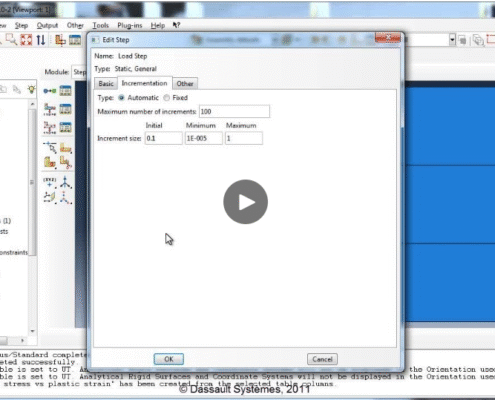
برای اضافه کردن یک مرحله جدید، روی مراحل در درخت مدل دو بار کلیک کنید تا پنجره «ایجاد مرحله» (Create Step) باز شود7. در این پنجره، نام مرحله را وارد کرده و نوع آن را مشخص کنید8. برای یک شبیه‌سازی ساده، نوع رویه را بر روی

«عمومی ایستا» (Static, General) تنظیم کنید، زیرا این گزینه برای شبیه‌سازی‌هایی که انتقال حرارت ندارند، مناسب است9.

تنظیمات و ویژگی‌های مراحل

پس از ایجاد مرحله، پنجره ویرایش باز می‌شود که گزینه‌های بیشتری برای تنظیمات ارائه می‌دهد10. در این پنجره، می‌توانید یک توضیح کوتاه درباره مرحله بنویسید11. این کار در شبیه‌سازی‌های پیچیده به شما کمک می‌کند تا روند کار را بهتر دنبال کنید و در آینده راحت‌تر به آن رجوع کنید12.

یکی از مهم‌ترین تنظیمات در این بخش،

دوره زمانی (Time Period) است که مدت زمان اجرای مرحله را مشخص می‌کند13. برای شبیه‌سازی‌های ساده نیازی به تغییر تب‌های دیگر نیست14.

جمع‌بندی

شبیه‌سازی با اباکوس فرآیندی مرحله‌ای است که به ترتیب اجرا می‌شود15151515. هرچه بیشتر با این نرم‌افزار کار کنید، بهتر می‌توانید بارها و شرایط مرزی را در مراحل مختلف بهینه‌سازی کنید16.

کلمات کلیدی: اباکوس، شبیه‌سازی، مراحل، مرحله اولیه، مرحله بارگذاری، تحلیل استاتیک، شرایط مرزی، بارگذاری، مهندسی.

لینک منبع

برای مشاهده لینک باید از VPN استفاده نمایید و در سایت 3DEXPERIENCE ثبت نام نمایید

این ویدئو از مجموعه «شروع به کار» فرآیند ایجاد مجموعه‌ای از نمونه‌های قطعه را با استفاده از مثال Barbell Stand نشان می‌دهد. این یک نمایش بسیار ساده است زیرا فقط از یک نمونه قطعه استفاده می‌شود؛ مونتاژهایی با بیش از یک نمونه قطعه در آموزش‌های Beam Frame و Contact و موارد دیگر نشان داده شده‌اند.

ویدئو:

لینک منبع

برای مشاهده لینک باید از VPN استفاده نمایید و در سایت 3DEXPERIENCE ثبت نام نمایید

این ویدیو از مجموعه «شروع به کار» در مورد ایجاد پروفایل صحبت می‌کند، اگرچه این فرآیند در واقع به عنوان بخشی از مثال پایه هالتر انجام نمی‌شود. برای دیدن نمایشی از نحوه ایجاد یک پروفایل و اختصاص آن به یک بخش تیر، لطفاً آموزش قاب تیر را تماشا کنید.

ویدیو:

لینک منبع

برای مشاهده لینک باید از VPN استفاده نمایید و در سایت 3DEXPERIENCE ثبت نام نمایید