این بخش 2 (از ۳) آموزش تحلیل استاتیکی قاب تیر است.

تعریف خواص ماده و مقطع در مدل‌سازی قاب سه‌بعدی

برای تکمیل مدل‌سازی قاب تیرآهن، باید خواص ماده و مشخصات مقطع عرضی تیرها را تعریف و به قطعه اختصاص داد.

۱. تعریف خواص ماده

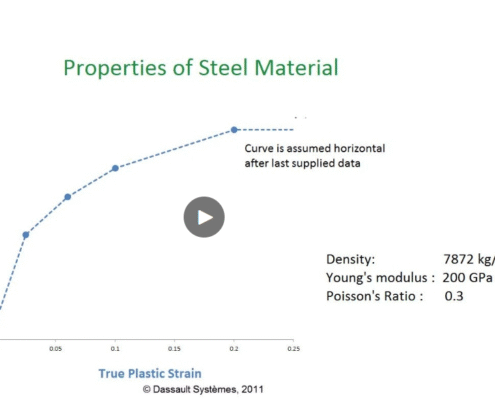
خواص فولاد مورد استفاده در این قاب شامل موارد زیر است:

  • چگالی (Density): ۷۸۷۲ کیلوگرم بر متر مکعب.
  • خواص الاستیک (Elastic Properties):
    • مدول یانگ (Young’s Modulus): ۲۰۰ گیگاپاسکال (معادل ۲۰۰E9 پاسکال).
    • نسبت پواسون (Poisson’s Ratio): ۰.۲۹.

۲. ایجاد پروفایل مقطع I شکل

هنگام استفاده از المان‌های تیر (Beam Elements)، تعریف هندسه کافی نیست؛ باید پروفیل مقطع عرضی نیز مشخص شود.

  1. ایجاد پروفیل: در درخت مدل، یک پروفیل جدید با نام “Frame Profile” ایجاد کرده و شکل آن را I انتخاب می‌کنیم، زیرا تیرهای سازه از نوع I شکل هستند.
  2. پارامترهای هندسی: ابعاد مقطع I شکل بر اساس طراحی قاب (با استفاده از واحدهای SI) وارد می‌شوند.

۳. تعریف مقطع تیر و اختصاص آن

پس از ایجاد پروفیل، باید مقطع (Section) را تعریف و به هندسه اختصاص داد:

  1. ایجاد مقطع تیر: یک مقطع جدید با نام “Beam Section” و دسته تیر (Beam) ایجاد می‌شود. در اینجا، پروفیل “Frame Profile” انتخاب شده و خواص ماده فولاد به آن نسبت داده می‌شود.
  2. اختصاص مقطع: مقطع تعریف شده به تمامی اعضای سیمی (Wire) قاب اختصاص داده می‌شود.

۴. تعریف جهت‌گیری تیر (Beam Orientation)

برای المان‌های تیر، تعریف جهت‌گیری مقطع عرضی ضروری است تا نرم‌افزار بداند مقطع I شکل چگونه در فضا قرار گرفته است.

  1. جهت‌گیری: در ماژول Part و با دابل کلیک روی Assign Beam Section Orientation، تمامی اعضا انتخاب می‌شوند.
  2. تعریف بردار: Abaqus یک بردار پیش‌فرض را نمایش می‌دهد که معمولاً برای مقاطع متقارن مانند I شکل مناسب است. جهت‌گیری پیش‌فرض بر اساس صفحه XY تعریف می‌شود.

کلمات کلیدی:

Abaqus CAE، خواص مواد، پروفیل I شکل، مقطع تیر، جهت‌گیری تیر، المان تیر، تحلیل استاتیک

<<بعدی (د) بخش ۳) | قبلی (ب) بخش ۱) >>

لینک منبع

برای مشاهده لینک باید از VPN استفاده نمایید و در سایت 3DEXPERIENCE ثبت نام نمایید
این بخش ۱ (از ۳) آموزش تحلیل استاتیکی قاب تیر است.


مدل‌سازی اولیه قاب تیرآهن در Abaqus CAE

برای شروع تحلیل استاتیک قاب تیرآهن I شکل، باید مدل‌سازی هندسی اولیه را در Abaqus CAE انجام داد. این فرآیند با تعریف فضای مدل‌سازی و ترسیم هندسه سیمی (Wire Geometry) آغاز می‌شود.

۱. تنظیم مدل و ایجاد قطعه (Part)

  1. نام‌گذاری مدل: ابتدا یک فایل جدید باز کرده و نام مدل را “beamframe” (قاب تیرآهن) می‌گذاریم.
  2. ایجاد قطعه: یک قطعه جدید با نام “frame” ایجاد می‌شود.
  3. فضای مدل‌سازی: از آنجایی که سازه یک قاب سه‌بعدی است، فضای مدل‌سازی را به صورت سه‌بعدی (3D) و ویژگی پایه را سیم (Wire) تنظیم می‌کنیم.

۲. ترسیم هندسه قاب

مدل قاب سیمی با استفاده از روش‌های مختصاتی و خطوط متصل ترسیم می‌شود:

  1. تنظیم مبدا و نقطه مرجع: مختصات قطعه را با استفاده از ابزار “Offset” به مبدا (Origin) تنظیم می‌کنیم. سپس، یک نقطه مرجع (Reference Point) برای کمک به مدل‌سازی‌های بعدی ایجاد می‌شود.
  2. ترسیم اعضای قاب: اعضای اصلی قاب و همچنین تقویت‌کننده‌های ضربدری (Cross-stiffeners) با استفاده از ابزار سیم‌کشی نقطه به نقطه (point-to-point wiring tool) ایجاد می‌شوند.
  3. نقاط داده: برای تعریف دقیق موقعیت گره‌ها، نقاط داده (Data Points) با استفاده از مختصات مشخص وارد می‌شوند. این نقاط برای ایجاد گره‌های تقویت‌کننده‌های ضربدری با ابزار “ایجاد نقطه” به کار می‌روند.

نکته کلیدی: در پنجره “ویژگی ایجاد سیم”، باید روش افزودن سیم‌های جداگانه را تنظیم کرد، چرا که اعضای تقویت‌کننده‌های ضربدری باید به صورت مجزا به یکدیگر متصل شوند.


کلمات کلیدی:

Abaqus CAE، مدل‌سازی سه‌بعدی، قاب تیرآهن، Wire Geometry، تقویت‌کننده‌های متقاطع، نقطه مرجع، تحلیل استاتیک

لینک منبع

برای مشاهده لینک باید از VPN استفاده نمایید و در سایت 3DEXPERIENCE ثبت نام نمایید

این ویدئو از آموزش «تحلیل استاتیکی قاب تیر» مروری بر مسئله تحلیل قاب تیر مورد مطالعه ارائه می‌دهد و استراتژی راه‌حلی را که اتخاذ خواهد شد، مورد بحث قرار می‌دهد.

کلمات کلیدی: Abaqus، تحلیل استاتیک، قاب سه‌بعدی، تیر I، اتصالات، معادلات قید، فولاد


تحلیل استاتیک قاب تیرآهن I شکل با Abaqus

در این آموزش، یک تحلیل استاتیک عمومی بر روی یک قاب سه‌بعدی ساخته شده از تیرهای I انجام می‌شود. هدف از این تحلیل، بررسی رفتار سازه تحت بارهای استاتیک است1.

مدل‌سازی و خواص مواد

  • ساختار مدل: این قاب از دو قاب دوبعدی تشکیل شده است که به صورت موازی در کنار یکدیگر قرار گرفته و در تمامی گره‌های خود با تیرهای افقی متصل شده‌اند2. به این تیرهای افقی، “تقویت‌کننده‌های متقاطع” گفته می‌شود، هرچند شکل آن‌ها مانند صلیب نیست3.

  • خواص ماده: تیرها از فولاد با چگالی ۷۸۰۰ کیلوگرم بر متر مکعب، مدول یانگ ۲۰۰ گیگاپاسکال و نسبت پواسون ۰.۳ ساخته شده‌اند4.

  • ابعاد و واحدها: از ابعاد موجود در شماتیک با استفاده از واحدهای SI استفاده می‌شود، که در آن طول بر حسب متر تعریف می‌شود5.

شرایط مرزی و بارگذاری

  • پشتیبانی (Support): ساختمان در پایین به صورت ثابت قرار گرفته است6. تمام تیرها در پایه به گونه‌ای نصب شده‌اند که جابجایی در جهات X، Y یا Z ندارند، اما می‌توانند آزادانه بچرخند7.

  • بارها: بارهای خطی ۱۵۰۰ نیوتن به صورت نشان داده شده در شماتیک به سازه اعمال می‌شوند8.


نکات مهم تحلیل

علاوه بر مدل‌سازی پایه‌ای، این آموزش به مفاهیم پیشرفته‌تری مانند

اتصالات (Connectors) و معادلات قید (Equation Constraints) نیز می‌پردازد9. این اتصالات به شما اجازه می‌دهند تا مفاصل یا اتصالات را در Abaqus مدل‌سازی کنید و به کمک معادلات قید می‌توانید رفتار بین اعضای هر قاب را به درستی تنظیم کنید10. Abaqus فرض می‌کند که مفاصل بین عناصر تیر به درستی طراحی شده‌اند، بنابراین نیازی به ایجاد این اتصالات به صورت دستی نیست11.

لینک منبع

برای مشاهده لینک باید از VPN استفاده نمایید و در سایت 3DEXPERIENCE ثبت نام نمایید

این بخش دوم (از دو بخش) آموزش تحلیل دینامیکی خرپا به صورت صریح است.

کلمات کلیدی: Abaqus، تحلیل دینامیکی، بارگذاری پالسی، شرایط مرزی، مش‌بندی، نتایج، Abaqus CAE


اعمال بارگذاری و شرایط مرزی در تحلیل دینامیکی خرپا

برای انجام یک تحلیل دینامیکی صریح (Explicit Analysis) در نرم‌افزار Abaqus CAE، باید بارگذاری و شرایط مرزی را به دقت تعریف کنید.

۱. تنظیم بارگذاری

بارگذاری در این تحلیل به صورت یک

پالس (Pulse) متمرکز است که در مرحله تحلیل اعمال می‌شود11. نیروی ۶۰۰ نیوتنی به مدت ۰.۰۱ ثانیه بر خرپا وارد می‌شود22. برای اعمال این نیرو، می‌توانید از مجموعه‌هایی که قبلاً تعریف کرده‌اید استفاده کنید یا گره مورد نظر را به صورت دستی در نمای دید (Viewport) انتخاب کنید33. در این تحلیل، مقدار نیروی

CF2 (نیرو در جهت Y) را به منفی ۶۰۰ نیوتن تغییر می‌دهیم، زیرا جهت آن به سمت پایین است44.

۲. تعریف شرایط مرزی

شرایط مرزی برای این تحلیل مشابه

تحلیل استاتیک خرپا است55. با کلیک دو بار روی «شرایط مرزی»، یک شرط جدید با نام «Pin» (مفصل) ایجاد می‌کنیم66. نوع آن

مکانیکی و جابجایی برای چرخش است77. در این تحلیل، حرکت در جهت‌های X و Y محدود می‌شود، اما چرخش در محور Z مجاز است که در نتیجه یک اتصال مفصلی ایجاد می‌شود8888. از آنجا که مجموعه‌ای برای شرایط مرزی ایجاد نشده، نقاط را به صورت دستی در نمای دید با نگه داشتن کلید Shift و کلیک روی دو گره مورد نظر انتخاب می‌کنیم9999.


مش‌بندی و مشاهده نتایج

پس از تعریف بارها و شرایط مرزی، نوبت به مش‌بندی و اجرای تحلیل می‌رسد.

۱. مش‌بندی و اجرای تحلیل

مش‌بندی در این تحلیل از همان روشی استفاده می‌کند که برای تحلیل استاتیک خرپا به کار گرفته شده است1010.

نوع المان به خرپای خطی با دو گره تغییر داده می‌شود1111. سپس به هر عضو خرپا یک دانه (Seed) اختصاص داده می‌شود و مش‌بندی نهایی انجام می‌گردد12121212. پس از آماده‌سازی، یک شغل تحلیل با نام «Truss Explicit Analysis» ایجاد و اجرا می‌شود13131313.

۲. بررسی نتایج

پس از اتمام تحلیل، می‌توان با کلیک راست روی شغل و انتخاب گزینه «نتایج»، به ماژول

نتایج (Results) دسترسی پیدا کرد14141414. برای مشاهده خروجی‌ها، به منوی

History Output مراجعه می‌کنیم1515. در این بخش، می‌توان

جابجایی‌ها (Displacements) در جهت X (با عنوان U1) و در جهت Y (با عنوان U2) را مشاهده کرد16161616.

آیا مایلید در مورد تحلیل‌های پیچیده‌تر با Abaqus اطلاعاتی کسب کنید؟

لینک منبع

برای مشاهده لینک باید از VPN استفاده نمایید و در سایت 3DEXPERIENCE ثبت نام نمایید

این بخش ۱ (از ۲) آموزش تحلیل دینامیکی خرپا به صورت صریح است.

کلمات کلیدی: Abaqus، تحلیل دینامیکی، Abaqus Explicit، خرپا، بارگذاری گذرا، اینرسی، رفتار گذرا


تحلیل دینامیکی خرپا با Abaqus Explicit

در این آموزش، یک

تحلیل دینامیکی برای یک سازه خرپایی با استفاده از نرم‌افزار Abaqus Explicit انجام می‌شود1. این نوع تحلیل برای مطالعه رفتار گذرا و پاسخ سازه به بارهای کوتاه‌مدت مناسب است2.

مشخصات مدل

  • نوع تحلیل: تحلیل دینامیکی دینامیک صریح (Explicit)3.

  • دلیل انتخاب Abaqus Explicit: این نرم‌افزار برای حل مسائلی با زمان پاسخ دینامیکی کوتاه بسیار مناسب است4.

  • جنس ماده: خرپا از فولاد با چگالی ۷.۸ گرم بر سانتی‌متر مکعب و مدول یانگ ۲۰۰ گیگاپاسکال ساخته شده است5.

  • ابعاد: قطر اعضای خرپا ۱ سانتی‌متر (۰.۰۱ متر) است و از واحدهای SI (متر) استفاده می‌شود6.

  • بارگذاری: یک نیروی متمرکز ۶۰۰ نیوتنی به مدت ۰.۰۱ ثانیه به یکی از گره‌های خرپا وارد می‌شود7.

  • شرایط مرزی: یک انتهای خرپا با مفاصل لولایی ثابت شده است که حرکت در جهت‌های X و Y را محدود می‌کند، اما چرخش در محور Z آزاد است8.


تفاوت تحلیل استاتیک و دینامیک

در

تحلیل استاتیک، تأثیر نیروهای اینرسی بر پاسخ کلی سازه بسیار ناچیز است و معمولاً نادیده گرفته می‌شود9. اما در

سیستم‌های دینامیکی، این تأثیرات نقشی حیاتی دارند و باید در نظر گرفته شوند10. به همین دلیل، برای مسائلی که شامل بارهای کوتاه‌مدت هستند، یک تحلیل دینامیکی مانند آنچه با

Abaqus Explicit انجام می‌شود، ضروری است11.

آیا مایلید جزئیات بیشتری در مورد نحوه اعمال بار و شرایط مرزی در این تحلیل بدانید؟

لینک منبع

برای مشاهده لینک باید از VPN استفاده نمایید و در سایت 3DEXPERIENCE ثبت نام نمایید

این ویدئو از آموزش «تحلیل پویای خرپا به صورت صریح» مروری بر مسئله تحلیل پویای خرپای مورد مطالعه ارائه می‌دهد و استراتژی راه‌حلی را که اتخاذ خواهد شد، مورد بحث قرار می‌دهد.

کلمات کلیدی: Abaqus، تحلیل دینامیکی، Abaqus Explicit، خرپا، بارگذاری گذرا، اینرسی، رفتار گذرا


تحلیل دینامیکی خرپا با Abaqus Explicit

در این آموزش، یک

تحلیل دینامیکی برای یک سازه خرپایی با استفاده از نرم‌افزار Abaqus Explicit انجام می‌شود1. این نوع تحلیل برای مطالعه رفتار گذرا و پاسخ سازه به بارهای کوتاه‌مدت مناسب است2.

مشخصات مدل

  • نوع تحلیل: تحلیل دینامیکی دینامیک صریح (Explicit)3.
  • دلیل انتخاب Abaqus Explicit: این نرم‌افزار برای حل مسائلی با زمان پاسخ دینامیکی کوتاه بسیار مناسب است4.
  • جنس ماده: خرپا از فولاد با چگالی ۷.۸ گرم بر سانتی‌متر مکعب و مدول یانگ ۲۰۰ گیگاپاسکال ساخته شده است5.
  • ابعاد: قطر اعضای خرپا ۱ سانتی‌متر (۰.۰۱ متر) است و از واحدهای SI (متر) استفاده می‌شود6.
  • بارگذاری: یک نیروی متمرکز ۶۰۰ نیوتنی به مدت ۰.۰۱ ثانیه به یکی از گره‌های خرپا وارد می‌شود7.
  • شرایط مرزی: یک انتهای خرپا با مفاصل لولایی ثابت شده است که حرکت در جهت‌های X و Y را محدود می‌کند، اما چرخش در محور Z آزاد است8.

تفاوت تحلیل استاتیک و دینامیک

در

تحلیل استاتیک، تأثیر نیروهای اینرسی بر پاسخ کلی سازه بسیار ناچیز است و معمولاً نادیده گرفته می‌شود9. اما در

سیستم‌های دینامیکی، این تأثیرات نقشی حیاتی دارند و باید در نظر گرفته شوند10. به همین دلیل، برای مسائلی که شامل بارهای کوتاه‌مدت هستند، یک تحلیل دینامیکی مانند آنچه با

Abaqus Explicit انجام می‌شود، ضروری است11.

آیا مایلید جزئیات بیشتری در مورد نحوه اعمال بار و شرایط مرزی در این تحلیل بدانید؟

لینک منبع

برای مشاهده لینک باید از VPN استفاده نمایید و در سایت 3DEXPERIENCE ثبت نام نمایید

این بخش دوم (از دو بخش) آموزش تحلیل استاتیکی خرپا است.

کلمات کلیدی: Abaqus CAE، مدل‌سازی، سازه خرپایی، خواص مواد، مقطع، مونتاژ، مراحل تحلیل


مراحل اولیه مدل‌سازی خرپا در Abaqus CAE

برای شروع تحلیل استاتیک یک سازه خرپایی در Abaqus، باید مراحل مدل‌سازی اولیه را با دقت انجام دهید. این فرآیند از ایجاد قطعه تا تعریف خواص و مونتاژ آن را در بر می‌گیرد.

۱. ایجاد و ویرایش مدل

ابتدا، نام مدل پیش‌فرض را به “Truss” تغییر دهید1. سپس، یک قطعه (Part) جدید ایجاد کرده و نام آن را “Truss” بگذارید2. از آنجایی که خرپا یک مدل

دوبعدی است، فضای مدل‌سازی را به صورت تخت (Planar) تنظیم کنید3. برای ترسیم، می‌توانید اندازه تقریبی را ۱۰ متر قرار دهید4.


۲. ترسیم و آماده‌سازی قطعه

با استفاده از ابزار “Connected Lines”، اعضای خرپا را ترسیم کنید5. هر کلیک یک گره جدید ایجاد می‌کند6. برای جداسازی خطوطی که شامل چندین عنصر خرپا هستند، از ابزار

تقسیم (Split) استفاده کنید7. این ابزار در نوار ابزار در کنار ابزار برش خودکار (Auto-Trim) قرار دارد8. در نهایت، با استفاده از ابزار “Add Constraint”،

قید Equal Link را برای خطوط هم‌طول اعمال کنید و ابعاد خرپا را با ابزار اندازه‌گیری مشخص کنید9.


۳. تعریف خواص ماده و مقاطع

  • ایجاد ماده: یک ماده جدید با نام AISI-155 Steel ایجاد کنید10. چگالی فولاد را از

    ۷.۸۷۲ گرم بر سانتی‌متر مکعب به ۷۸۷۲ کیلوگرم بر متر مکعب تبدیل کنید تا واحدها یکسان باشند11. خواص الاستیک مانند

    مدول یانگ ۲۰۰ گیگاپاسکال (یا ۲۰۰E9 پاسکال) و نسبت پواسون ۰.۲۹ را وارد کنید12.

  • ایجاد مقطع: یک مقطع جدید برای خرپا ایجاد کنید و نام آن را “Truss” بگذارید13. دسته (Category) را روی “Truss” و نوع (Type) را نیز “Truss” انتخاب کنید14. مساحت مقطع عرضی را بر اساس شعاع

    ۰.۰۱ متر (۱ سانتی‌متر) محاسبه کرده و مقدار ۳.۱۴ x 10^-4 را وارد کنید15.


۴. اختصاص مقطع و مونتاژ

مقطع ایجاد شده را به کل سازه خرپا اختصاص دهید16. با دابل کلیک روی

Assign Section و انتخاب کل مدل، این کار را انجام دهید17. در نهایت، به

ماژول مونتاژ (Assembly) رفته و یک نمونه (Instance) از مدل ایجاد کنید18. در این مرحله، نوع نمونه را مطابق با مش (Mesh) تنظیم کنید19.


۵. تعریف مراحل تحلیل

در ماژول

مراحل (Step)، یک مرحله جدید با نام “Loading” ایجاد کنید20. نوع آن را به

تحلیل عمومی استاتیک (General Static Analysis) تغییر دهید21.

آیا مایلید مراحل بعدی تحلیل، مانند اعمال بارها و شرایط مرزی را نیز بررسی کنیم؟

لینک منبع

برای مشاهده لینک باید از VPN استفاده نمایید و در سایت 3DEXPERIENCE ثبت نام نمایید

این بخش ۱ (از ۲) آموزش تحلیل استاتیکی خرپا است.

کلمات کلیدی: Abaqus CAE، مدل‌سازی، سازه خرپایی، خواص مواد، مقطع، مونتاژ، مراحل تحلیل


مراحل اولیه مدل‌سازی خرپا در Abaqus CAE

برای شروع تحلیل استاتیک یک سازه خرپایی در Abaqus، باید مراحل مدل‌سازی اولیه را با دقت انجام دهید. این فرآیند از ایجاد قطعه تا تعریف خواص و مونتاژ آن را در بر می‌گیرد.

۱. ایجاد و ویرایش مدل

ابتدا، نام مدل پیش‌فرض را به “Truss” تغییر دهید1. سپس، یک قطعه (Part) جدید ایجاد کرده و نام آن را “Truss” بگذارید2. از آنجایی که خرپا یک مدل

دوبعدی است، فضای مدل‌سازی را به صورت تخت (Planar) تنظیم کنید3. برای ترسیم، می‌توانید اندازه تقریبی را ۱۰ متر قرار دهید4.


۲. ترسیم و آماده‌سازی قطعه

با استفاده از ابزار “Connected Lines”، اعضای خرپا را ترسیم کنید5. هر کلیک یک گره جدید ایجاد می‌کند6. برای جداسازی خطوطی که شامل چندین عنصر خرپا هستند، از ابزار

تقسیم (Split) استفاده کنید7. این ابزار در نوار ابزار در کنار ابزار برش خودکار (Auto-Trim) قرار دارد8. در نهایت، با استفاده از ابزار “Add Constraint”،

قید Equal Link را برای خطوط هم‌طول اعمال کنید و ابعاد خرپا را با ابزار اندازه‌گیری مشخص کنید9.


۳. تعریف خواص ماده و مقاطع

  • ایجاد ماده: یک ماده جدید با نام AISI-155 Steel ایجاد کنید10. چگالی فولاد را از

    ۷.۸۷۲ گرم بر سانتی‌متر مکعب به ۷۸۷۲ کیلوگرم بر متر مکعب تبدیل کنید تا واحدها یکسان باشند11. خواص الاستیک مانند

    مدول یانگ ۲۰۰ گیگاپاسکال (یا ۲۰۰E9 پاسکال) و نسبت پواسون ۰.۲۹ را وارد کنید12.

  • ایجاد مقطع: یک مقطع جدید برای خرپا ایجاد کنید و نام آن را “Truss” بگذارید13. دسته (Category) را روی “Truss” و نوع (Type) را نیز “Truss” انتخاب کنید14. مساحت مقطع عرضی را بر اساس شعاع

    ۰.۰۱ متر (۱ سانتی‌متر) محاسبه کرده و مقدار ۳.۱۴ x 10^-4 را وارد کنید15.


۴. اختصاص مقطع و مونتاژ

مقطع ایجاد شده را به کل سازه خرپا اختصاص دهید16. با دابل کلیک روی

Assign Section و انتخاب کل مدل، این کار را انجام دهید17. در نهایت، به

ماژول مونتاژ (Assembly) رفته و یک نمونه (Instance) از مدل ایجاد کنید18. در این مرحله، نوع نمونه را مطابق با مش (Mesh) تنظیم کنید19.


۵. تعریف مراحل تحلیل

در ماژول

مراحل (Step)، یک مرحله جدید با نام “Loading” ایجاد کنید20. نوع آن را به

تحلیل عمومی استاتیک (General Static Analysis) تغییر دهید21.

آیا مایلید مراحل بعدی تحلیل، مانند اعمال بارها و شرایط مرزی را نیز بررسی کنیم؟

<<بعدی ( ج) بخش ۲) | قبلی (الف) مرور کلی) >>

خانه صفحه اصلی ویدئو آموزش

لینک منبع

برای مشاهده لینک باید از VPN استفاده نمایید و در سایت 3DEXPERIENCE ثبت نام نمایید

این ویدئو از آموزش «تحلیل استاتیکی خرپا» مروری کلی بر مسئله تحلیل استاتیکی خرپا که مورد مطالعه قرار گرفته است، ارائه می‌دهد و استراتژی راه‌حلی را که اتخاذ خواهد شد، مورد بحث قرار می‌دهد.

در این مقاله به تحلیل استاتیک یک سازه خرپایی دوبعدی با استفاده از نرم‌افزار

Abaqus Standard می‌پردازیم111. این تحلیل شامل بررسی ابعاد، خواص مواد و شرایط بارگذاری سازه است.


مشخصات سازه و بارگذاری

  • نوع تحلیل: تحلیل استاتیک عمومی2.
  • مدل‌سازی: خرپا به‌صورت یک مدل دوبعدی در نظر گرفته شده است و اعضای آن با بخش‌های خطی مدل‌سازی می‌شوند3.
  • ابعاد: طول اعضا بر اساس شماتیک موجود و با استفاده از واحدهای SI (متر) اندازه‌گیری می‌شود4. قطر اعضا

    ۰.۰۱ متر (۱ سانتی‌متر) است5.

  • خواص ماده: خرپا از فولاد با چگالی ۷.۸ گرم بر سانتی‌متر مکعب و مدول یانگ ۲۰۰ گیگاپاسکال ساخته شده است6.
  • بارها: سه نیروی متمرکز با مقادیر ۳۰۰۰، ۵۰۰۰ و ۶۰۰۰ نیوتن به سه گره مختلف خرپا وارد می‌شود7.
  • شرایط مرزی: یک انتهای خرپا دارای اتصالات مفصلی است که حرکت را در جهت‌های X و Y محدود می‌کند، اما چرخش در محور Z را آزاد می‌گذارد8.

ملاحظات مدل‌سازی

  • در زمان مش‌بندی، از عناصر خرپایی (Truss Elements) استفاده می‌شود9. این عناصر به طور ذاتی فقط

    بارهای محوری (کششی و فشاری) را تحمل می‌کنند10.

  • اتصالات در این خرپا مفصلی هستند و نیازی نیست که مفصلی بودن آن‌ها به Abaqus اعلام شود11. این ویژگی به ماهیت

    عناصر خرپایی در تحمل بارهای محوری مرتبط است.

  • کلمات کلیدی: Abaqus، تحلیل استاتیک، خرپا، مدل‌سازی دوبعدی، فولاد، شرایط مرزی، بارگذاری

لینک منبع

برای مشاهده لینک باید از VPN استفاده نمایید و در سایت 3DEXPERIENCE ثبت نام نمایید

این ویدیو، مجموعه «شروع کار» را به پایان می‌رساند.

کلمات کلیدی: Abaqus، شبیه‌سازی، تحلیل، مدل‌سازی، شرایط مرزی، خواص مواد، Abaqus CAE


جمع‌بندی فرآیند شبیه‌سازی در Abaqus

در فرآیند شبیه‌سازی با نرم‌افزار Abaqus، مراحل متعددی با دقت انجام می‌شود1. این مراحل شامل:

  • مدل‌سازی و تعریف مواد: ایجاد مدل، مانند پایه هالتر، و تعیین خواص مواد آن2.

  • مشخص کردن بارها و شرایط مرزی: اعمال نیروها و محدودیت‌های لازم برای شبیه‌سازی واقع‌بینانه3.

  • تعریف مراحل و مونتاژ: تعریف دقیق مراحل پروژه و قرار دادن اجزا در کنار هم4.

  • مش‌بندی و تحلیل: شبکه‌بندی مدل و سپس انجام تحلیل5.

این مراحل ممکن است زمان‌بر باشند، اما انجام دقیق آن‌ها برای یک شبیه‌سازی موفق ضروری است6.


چرا Abaqus پیچیده‌تر است؟

Abaqus یک ابزار تحقیقاتی است که قدرت و پیچیدگی خاص خود را دارد7. این نرم‌افزار برخلاف برخی نرم‌افزارهای شبیه‌سازی دیگر مانند

Cosmos و SolidWorks، کنترل و جزئیات بیشتری ارائه می‌دهد8. این پیچیدگی برای مبتدیان می‌تواند چالش‌برانگیز باشد، اما تسلط بر آن به شما امکان می‌دهد هر نوع شبیه‌سازی را انجام دهید9.

با وجود اینکه ممکن است در ابتدا مراحل ساده به نظر برسند، هر تحلیلی در Abaqus نیازمند دقت در ورود صحیح خواص و پارامترها است تا به یک نتیجه موفقیت‌آمیز منجر شود10. در ویدیوهای آینده، جزئیات بیشتری در مورد انواع بارها، شرایط مرزی و نحوه ایجاد مجموعه‌ها و سطوح در این نرم‌افزار بررسی خواهد شد11.

آیا مایلید در مورد جزئیات خاصی از Abaqus بیشتر بدانید؟

لینک منبع

برای مشاهده لینک باید از VPN استفاده نمایید و در سایت 3DEXPERIENCE ثبت نام نمایید