این بخش ۱ (از ۲) آموزش تحلیل دینامیکی خرپا به صورت صریح است.

کلمات کلیدی: Abaqus، تحلیل دینامیکی، Abaqus Explicit، خرپا، بارگذاری گذرا، اینرسی، رفتار گذرا


تحلیل دینامیکی خرپا با Abaqus Explicit

در این آموزش، یک

تحلیل دینامیکی برای یک سازه خرپایی با استفاده از نرم‌افزار Abaqus Explicit انجام می‌شود1. این نوع تحلیل برای مطالعه رفتار گذرا و پاسخ سازه به بارهای کوتاه‌مدت مناسب است2.

مشخصات مدل

  • نوع تحلیل: تحلیل دینامیکی دینامیک صریح (Explicit)3.

  • دلیل انتخاب Abaqus Explicit: این نرم‌افزار برای حل مسائلی با زمان پاسخ دینامیکی کوتاه بسیار مناسب است4.

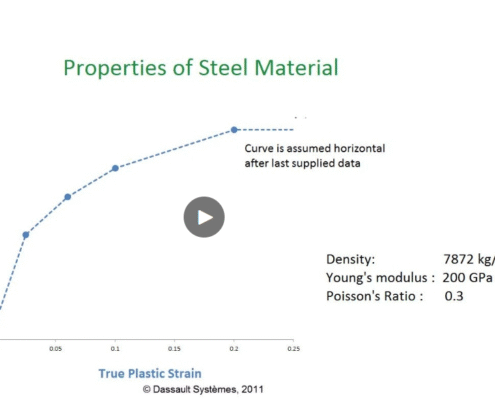
  • جنس ماده: خرپا از فولاد با چگالی ۷.۸ گرم بر سانتی‌متر مکعب و مدول یانگ ۲۰۰ گیگاپاسکال ساخته شده است5.

  • ابعاد: قطر اعضای خرپا ۱ سانتی‌متر (۰.۰۱ متر) است و از واحدهای SI (متر) استفاده می‌شود6.

  • بارگذاری: یک نیروی متمرکز ۶۰۰ نیوتنی به مدت ۰.۰۱ ثانیه به یکی از گره‌های خرپا وارد می‌شود7.

  • شرایط مرزی: یک انتهای خرپا با مفاصل لولایی ثابت شده است که حرکت در جهت‌های X و Y را محدود می‌کند، اما چرخش در محور Z آزاد است8.


تفاوت تحلیل استاتیک و دینامیک

در

تحلیل استاتیک، تأثیر نیروهای اینرسی بر پاسخ کلی سازه بسیار ناچیز است و معمولاً نادیده گرفته می‌شود9. اما در

سیستم‌های دینامیکی، این تأثیرات نقشی حیاتی دارند و باید در نظر گرفته شوند10. به همین دلیل، برای مسائلی که شامل بارهای کوتاه‌مدت هستند، یک تحلیل دینامیکی مانند آنچه با

Abaqus Explicit انجام می‌شود، ضروری است11.

آیا مایلید جزئیات بیشتری در مورد نحوه اعمال بار و شرایط مرزی در این تحلیل بدانید؟

لینک منبع

برای مشاهده لینک باید از VPN استفاده نمایید و در سایت 3DEXPERIENCE ثبت نام نمایید
این ویدئو از آموزش «تحلیل پویای خرپا به صورت صریح» مروری بر مسئله تحلیل پویای خرپای مورد مطالعه ارائه می‌دهد و استراتژی راه‌حلی را که اتخاذ خواهد شد، مورد بحث قرار می‌دهد.

کلمات کلیدی: Abaqus، تحلیل دینامیکی، Abaqus Explicit، خرپا، بارگذاری گذرا، اینرسی، رفتار گذرا


تحلیل دینامیکی خرپا با Abaqus Explicit

در این آموزش، یک

تحلیل دینامیکی برای یک سازه خرپایی با استفاده از نرم‌افزار Abaqus Explicit انجام می‌شود1. این نوع تحلیل برای مطالعه رفتار گذرا و پاسخ سازه به بارهای کوتاه‌مدت مناسب است2.

مشخصات مدل

  • نوع تحلیل: تحلیل دینامیکی دینامیک صریح (Explicit)3.
  • دلیل انتخاب Abaqus Explicit: این نرم‌افزار برای حل مسائلی با زمان پاسخ دینامیکی کوتاه بسیار مناسب است4.
  • جنس ماده: خرپا از فولاد با چگالی ۷.۸ گرم بر سانتی‌متر مکعب و مدول یانگ ۲۰۰ گیگاپاسکال ساخته شده است5.
  • ابعاد: قطر اعضای خرپا ۱ سانتی‌متر (۰.۰۱ متر) است و از واحدهای SI (متر) استفاده می‌شود6.
  • بارگذاری: یک نیروی متمرکز ۶۰۰ نیوتنی به مدت ۰.۰۱ ثانیه به یکی از گره‌های خرپا وارد می‌شود7.
  • شرایط مرزی: یک انتهای خرپا با مفاصل لولایی ثابت شده است که حرکت در جهت‌های X و Y را محدود می‌کند، اما چرخش در محور Z آزاد است8.

تفاوت تحلیل استاتیک و دینامیک

در

تحلیل استاتیک، تأثیر نیروهای اینرسی بر پاسخ کلی سازه بسیار ناچیز است و معمولاً نادیده گرفته می‌شود9. اما در

سیستم‌های دینامیکی، این تأثیرات نقشی حیاتی دارند و باید در نظر گرفته شوند10. به همین دلیل، برای مسائلی که شامل بارهای کوتاه‌مدت هستند، یک تحلیل دینامیکی مانند آنچه با

Abaqus Explicit انجام می‌شود، ضروری است11.

آیا مایلید جزئیات بیشتری در مورد نحوه اعمال بار و شرایط مرزی در این تحلیل بدانید؟

لینک منبع

برای مشاهده لینک باید از VPN استفاده نمایید و در سایت 3DEXPERIENCE ثبت نام نمایید

این بخش دوم (از دو بخش) آموزش تحلیل استاتیکی خرپا است.

کلمات کلیدی: Abaqus CAE، مدل‌سازی، سازه خرپایی، خواص مواد، مقطع، مونتاژ، مراحل تحلیل


مراحل اولیه مدل‌سازی خرپا در Abaqus CAE

برای شروع تحلیل استاتیک یک سازه خرپایی در Abaqus، باید مراحل مدل‌سازی اولیه را با دقت انجام دهید. این فرآیند از ایجاد قطعه تا تعریف خواص و مونتاژ آن را در بر می‌گیرد.

۱. ایجاد و ویرایش مدل

ابتدا، نام مدل پیش‌فرض را به “Truss” تغییر دهید1. سپس، یک قطعه (Part) جدید ایجاد کرده و نام آن را “Truss” بگذارید2. از آنجایی که خرپا یک مدل

دوبعدی است، فضای مدل‌سازی را به صورت تخت (Planar) تنظیم کنید3. برای ترسیم، می‌توانید اندازه تقریبی را ۱۰ متر قرار دهید4.


۲. ترسیم و آماده‌سازی قطعه

با استفاده از ابزار “Connected Lines”، اعضای خرپا را ترسیم کنید5. هر کلیک یک گره جدید ایجاد می‌کند6. برای جداسازی خطوطی که شامل چندین عنصر خرپا هستند، از ابزار

تقسیم (Split) استفاده کنید7. این ابزار در نوار ابزار در کنار ابزار برش خودکار (Auto-Trim) قرار دارد8. در نهایت، با استفاده از ابزار “Add Constraint”،

قید Equal Link را برای خطوط هم‌طول اعمال کنید و ابعاد خرپا را با ابزار اندازه‌گیری مشخص کنید9.


۳. تعریف خواص ماده و مقاطع

  • ایجاد ماده: یک ماده جدید با نام AISI-155 Steel ایجاد کنید10. چگالی فولاد را از

    ۷.۸۷۲ گرم بر سانتی‌متر مکعب به ۷۸۷۲ کیلوگرم بر متر مکعب تبدیل کنید تا واحدها یکسان باشند11. خواص الاستیک مانند

    مدول یانگ ۲۰۰ گیگاپاسکال (یا ۲۰۰E9 پاسکال) و نسبت پواسون ۰.۲۹ را وارد کنید12.

  • ایجاد مقطع: یک مقطع جدید برای خرپا ایجاد کنید و نام آن را “Truss” بگذارید13. دسته (Category) را روی “Truss” و نوع (Type) را نیز “Truss” انتخاب کنید14. مساحت مقطع عرضی را بر اساس شعاع

    ۰.۰۱ متر (۱ سانتی‌متر) محاسبه کرده و مقدار ۳.۱۴ x 10^-4 را وارد کنید15.


۴. اختصاص مقطع و مونتاژ

مقطع ایجاد شده را به کل سازه خرپا اختصاص دهید16. با دابل کلیک روی

Assign Section و انتخاب کل مدل، این کار را انجام دهید17. در نهایت، به

ماژول مونتاژ (Assembly) رفته و یک نمونه (Instance) از مدل ایجاد کنید18. در این مرحله، نوع نمونه را مطابق با مش (Mesh) تنظیم کنید19.


۵. تعریف مراحل تحلیل

در ماژول

مراحل (Step)، یک مرحله جدید با نام “Loading” ایجاد کنید20. نوع آن را به

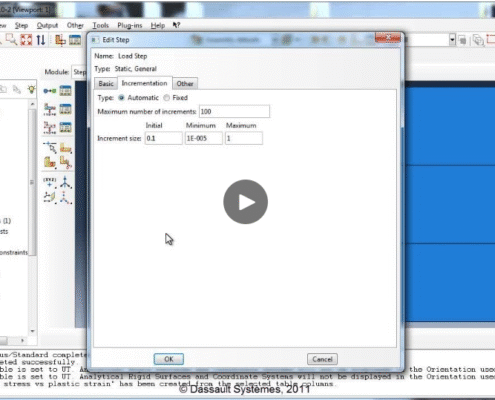
تحلیل عمومی استاتیک (General Static Analysis) تغییر دهید21.

آیا مایلید مراحل بعدی تحلیل، مانند اعمال بارها و شرایط مرزی را نیز بررسی کنیم؟

لینک منبع

برای مشاهده لینک باید از VPN استفاده نمایید و در سایت 3DEXPERIENCE ثبت نام نمایید

این بخش ۱ (از ۲) آموزش تحلیل استاتیکی خرپا است.

کلمات کلیدی: Abaqus CAE، مدل‌سازی، سازه خرپایی، خواص مواد، مقطع، مونتاژ، مراحل تحلیل


مراحل اولیه مدل‌سازی خرپا در Abaqus CAE

برای شروع تحلیل استاتیک یک سازه خرپایی در Abaqus، باید مراحل مدل‌سازی اولیه را با دقت انجام دهید. این فرآیند از ایجاد قطعه تا تعریف خواص و مونتاژ آن را در بر می‌گیرد.

۱. ایجاد و ویرایش مدل

ابتدا، نام مدل پیش‌فرض را به “Truss” تغییر دهید1. سپس، یک قطعه (Part) جدید ایجاد کرده و نام آن را “Truss” بگذارید2. از آنجایی که خرپا یک مدل

دوبعدی است، فضای مدل‌سازی را به صورت تخت (Planar) تنظیم کنید3. برای ترسیم، می‌توانید اندازه تقریبی را ۱۰ متر قرار دهید4.


۲. ترسیم و آماده‌سازی قطعه

با استفاده از ابزار “Connected Lines”، اعضای خرپا را ترسیم کنید5. هر کلیک یک گره جدید ایجاد می‌کند6. برای جداسازی خطوطی که شامل چندین عنصر خرپا هستند، از ابزار

تقسیم (Split) استفاده کنید7. این ابزار در نوار ابزار در کنار ابزار برش خودکار (Auto-Trim) قرار دارد8. در نهایت، با استفاده از ابزار “Add Constraint”،

قید Equal Link را برای خطوط هم‌طول اعمال کنید و ابعاد خرپا را با ابزار اندازه‌گیری مشخص کنید9.


۳. تعریف خواص ماده و مقاطع

  • ایجاد ماده: یک ماده جدید با نام AISI-155 Steel ایجاد کنید10. چگالی فولاد را از

    ۷.۸۷۲ گرم بر سانتی‌متر مکعب به ۷۸۷۲ کیلوگرم بر متر مکعب تبدیل کنید تا واحدها یکسان باشند11. خواص الاستیک مانند

    مدول یانگ ۲۰۰ گیگاپاسکال (یا ۲۰۰E9 پاسکال) و نسبت پواسون ۰.۲۹ را وارد کنید12.

  • ایجاد مقطع: یک مقطع جدید برای خرپا ایجاد کنید و نام آن را “Truss” بگذارید13. دسته (Category) را روی “Truss” و نوع (Type) را نیز “Truss” انتخاب کنید14. مساحت مقطع عرضی را بر اساس شعاع

    ۰.۰۱ متر (۱ سانتی‌متر) محاسبه کرده و مقدار ۳.۱۴ x 10^-4 را وارد کنید15.


۴. اختصاص مقطع و مونتاژ

مقطع ایجاد شده را به کل سازه خرپا اختصاص دهید16. با دابل کلیک روی

Assign Section و انتخاب کل مدل، این کار را انجام دهید17. در نهایت، به

ماژول مونتاژ (Assembly) رفته و یک نمونه (Instance) از مدل ایجاد کنید18. در این مرحله، نوع نمونه را مطابق با مش (Mesh) تنظیم کنید19.


۵. تعریف مراحل تحلیل

در ماژول

مراحل (Step)، یک مرحله جدید با نام “Loading” ایجاد کنید20. نوع آن را به

تحلیل عمومی استاتیک (General Static Analysis) تغییر دهید21.

آیا مایلید مراحل بعدی تحلیل، مانند اعمال بارها و شرایط مرزی را نیز بررسی کنیم؟

<<بعدی ( ج) بخش ۲) | قبلی (الف) مرور کلی) >>

خانه صفحه اصلی ویدئو آموزش

لینک منبع

برای مشاهده لینک باید از VPN استفاده نمایید و در سایت 3DEXPERIENCE ثبت نام نمایید

این ویدئو از آموزش «تحلیل استاتیکی خرپا» مروری کلی بر مسئله تحلیل استاتیکی خرپا که مورد مطالعه قرار گرفته است، ارائه می‌دهد و استراتژی راه‌حلی را که اتخاذ خواهد شد، مورد بحث قرار می‌دهد.

در این مقاله به تحلیل استاتیک یک سازه خرپایی دوبعدی با استفاده از نرم‌افزار

Abaqus Standard می‌پردازیم111. این تحلیل شامل بررسی ابعاد، خواص مواد و شرایط بارگذاری سازه است.


مشخصات سازه و بارگذاری

  • نوع تحلیل: تحلیل استاتیک عمومی2.
  • مدل‌سازی: خرپا به‌صورت یک مدل دوبعدی در نظر گرفته شده است و اعضای آن با بخش‌های خطی مدل‌سازی می‌شوند3.
  • ابعاد: طول اعضا بر اساس شماتیک موجود و با استفاده از واحدهای SI (متر) اندازه‌گیری می‌شود4. قطر اعضا

    ۰.۰۱ متر (۱ سانتی‌متر) است5.

  • خواص ماده: خرپا از فولاد با چگالی ۷.۸ گرم بر سانتی‌متر مکعب و مدول یانگ ۲۰۰ گیگاپاسکال ساخته شده است6.
  • بارها: سه نیروی متمرکز با مقادیر ۳۰۰۰، ۵۰۰۰ و ۶۰۰۰ نیوتن به سه گره مختلف خرپا وارد می‌شود7.
  • شرایط مرزی: یک انتهای خرپا دارای اتصالات مفصلی است که حرکت را در جهت‌های X و Y محدود می‌کند، اما چرخش در محور Z را آزاد می‌گذارد8.

ملاحظات مدل‌سازی

  • در زمان مش‌بندی، از عناصر خرپایی (Truss Elements) استفاده می‌شود9. این عناصر به طور ذاتی فقط

    بارهای محوری (کششی و فشاری) را تحمل می‌کنند10.

  • اتصالات در این خرپا مفصلی هستند و نیازی نیست که مفصلی بودن آن‌ها به Abaqus اعلام شود11. این ویژگی به ماهیت

    عناصر خرپایی در تحمل بارهای محوری مرتبط است.

  • کلمات کلیدی: Abaqus، تحلیل استاتیک، خرپا، مدل‌سازی دوبعدی، فولاد، شرایط مرزی، بارگذاری

لینک منبع

برای مشاهده لینک باید از VPN استفاده نمایید و در سایت 3DEXPERIENCE ثبت نام نمایید

این ویدیو، مجموعه «شروع کار» را به پایان می‌رساند.

کلمات کلیدی: Abaqus، شبیه‌سازی، تحلیل، مدل‌سازی، شرایط مرزی، خواص مواد، Abaqus CAE


جمع‌بندی فرآیند شبیه‌سازی در Abaqus

در فرآیند شبیه‌سازی با نرم‌افزار Abaqus، مراحل متعددی با دقت انجام می‌شود1. این مراحل شامل:

  • مدل‌سازی و تعریف مواد: ایجاد مدل، مانند پایه هالتر، و تعیین خواص مواد آن2.

  • مشخص کردن بارها و شرایط مرزی: اعمال نیروها و محدودیت‌های لازم برای شبیه‌سازی واقع‌بینانه3.

  • تعریف مراحل و مونتاژ: تعریف دقیق مراحل پروژه و قرار دادن اجزا در کنار هم4.

  • مش‌بندی و تحلیل: شبکه‌بندی مدل و سپس انجام تحلیل5.

این مراحل ممکن است زمان‌بر باشند، اما انجام دقیق آن‌ها برای یک شبیه‌سازی موفق ضروری است6.


چرا Abaqus پیچیده‌تر است؟

Abaqus یک ابزار تحقیقاتی است که قدرت و پیچیدگی خاص خود را دارد7. این نرم‌افزار برخلاف برخی نرم‌افزارهای شبیه‌سازی دیگر مانند

Cosmos و SolidWorks، کنترل و جزئیات بیشتری ارائه می‌دهد8. این پیچیدگی برای مبتدیان می‌تواند چالش‌برانگیز باشد، اما تسلط بر آن به شما امکان می‌دهد هر نوع شبیه‌سازی را انجام دهید9.

با وجود اینکه ممکن است در ابتدا مراحل ساده به نظر برسند، هر تحلیلی در Abaqus نیازمند دقت در ورود صحیح خواص و پارامترها است تا به یک نتیجه موفقیت‌آمیز منجر شود10. در ویدیوهای آینده، جزئیات بیشتری در مورد انواع بارها، شرایط مرزی و نحوه ایجاد مجموعه‌ها و سطوح در این نرم‌افزار بررسی خواهد شد11.

آیا مایلید در مورد جزئیات خاصی از Abaqus بیشتر بدانید؟

لینک منبع

برای مشاهده لینک باید از VPN استفاده نمایید و در سایت 3DEXPERIENCE ثبت نام نمایید

این ویدیو از مجموعه «شروع کار»، پس‌پردازش نتایج حاصل از مثال ایستادن روی هالتر را نشان می‌دهد.

کلمات کلیدی: Abaqus، پس‌پردازش، نتایج، شبیه‌سازی، تغییر شکل، تنش، Abaqus CAE


مشاهده و تحلیل نتایج شبیه‌سازی در Abaqus CAE

پس از اتمام موفقیت‌آمیز یک Job، می‌توانید به ماژول

نتایج (Results) دسترسی پیدا کنید تا تحلیل‌های خود را بررسی کنید22. این ماژول به شما اجازه می‌دهد تا خروجی فایل‌ها و نمودارها را نیز مشاهده کنید3.

مشاهده تغییر شکل مدل

  1. دسترسی به نتایج: روی Job مورد نظر کلیک راست کرده و گزینه نتایج (Results) را انتخاب کنید4.

  2. نمایش تغییر شکل: در ماژول نتایج، برای مشاهده تغییر شکل مدل، روی گزینه نمایش تغییر شکل (Show deformed shape) کلیک کنید5. Abaqus شکل تغییر یافته مدل شما را به تصویر می‌کشد6.

  3. بررسی جزئیات: می‌توانید از فرمان چرخش (Rotate) برای دید بهتر استفاده کنید7.

لازم به ذکر است که تغییر شکل نشان داده شده در Abaqus ممکن است

اغراق‌آمیز باشد8. این قابلیت به شما کمک می‌کند تا تغییر شکل را به وضوح تجسم کنید، حتی اگر در واقعیت بسیار ناچیز باشد، مانند تغییر شکل فولاد تحت بار ۴۰ کیلوگرم9.


تحلیل تمرکز تنش (Stress Concentration)

  1. مشاهده تمرکز تنش: در مدل، یک کلید رنگی وجود دارد که به شما امکان می‌دهد تمرکز تنش‌ها را مشاهده کنید10.

  2. تفسیر نتایج: با استفاده از این کلید رنگی، می‌توانید مناطقی با بیشترین و کمترین تنش را شناسایی کنید11. برای مثال، در یک پایه هالتر، بیشترین تمرکز تنش در قسمت جلویی و محل اتصال ستون به پایه مشاهده می‌شود12.

این قابلیت به شما کمک می‌کند تا نقاط بحرانی در طراحی خود را شناسایی کرده و در صورت نیاز، آن‌ها را تقویت کنید.

لینک منبع

برای مشاهده لینک باید از VPN استفاده نمایید و در سایت 3DEXPERIENCE ثبت نام نمایید

این ویدئو از مجموعه «شروع به کار» فرآیند ایجاد و اجرای یک کار تحلیلی را با استفاده از مثال Barbell Stand نشان می‌دهد.

کلمات کلیدی: Abaqus، CAE، تحلیل، شبیه‌سازی، شغل، Job، Abaqus CAE


ایجاد و اجرای یک Job در نرم‌افزار Abaqus CAE

برای شروع فرآیند تحلیل و شبیه‌سازی در نرم‌افزار Abaqus، ابتدا باید یک

Job یا شغل ایجاد کرد1. این کار به شما امکان می‌دهد که مدل خود را برای تحلیل آماده و اجرا کنید.

گام‌های ایجاد Job

  1. دسترسی به ماژول Job: در درخت تحلیل (Analysis Tree)، روی کانتینر Job دابل کلیک کنید. این کار شما را به ماژول

    Job منتقل می‌کند2.

  2. نام‌گذاری Job: در این مرحله، یک نام برای شغل خود انتخاب کنید. برای مثال، می‌توان آن را “Barbell Stand” نامید3.
  3. انتخاب منبع (Source): منبع Job باید Model باشد، نه فایل ورودی (Input Files)4. اگرچه در تحقیقات گذشته از فایل‌های ورودی استفاده می‌شد، اما رابط کاربری Abaqus CAE این فرآیند را ساده‌تر کرده است5.

  4. بررسی و تأیید تنظیمات: پس از کلیک بر روی دکمه “Continue”، پنجره “Edit Job” باز می‌شود6. در این بخش، به تب

    Submission توجه کنید7. گزینه پیش‌فرض برای اجرای یک تحلیل کامل شبیه‌سازی مناسب است8. همچنین، می‌توانید گزینه‌های دیگری مانند راه‌اندازی مجدد (Restart) را انتخاب کنید که در صورت وجود داده‌های قبلی مفید است9.

اجرای Job

پس از ایجاد Job، نوبت به اجرای آن می‌رسد. این کار به دو صورت اصلی قابل انجام است:

  • ارسال (Submit): برای اجرای کامل شبیه‌سازی، روی نام Job کلیک راست کرده و گزینه Submit را انتخاب کنید10. در این حالت، ابتدا داده‌ها بررسی می‌شوند و سپس شبیه‌سازی ادامه پیدا می‌کند11. این گزینه برای تحلیل‌های ساده کافی است12.

  • بررسی داده‌ها (Data Check): اگر شبیه‌سازی شما بزرگ است و ساعت‌ها طول می‌کشد، بهتر است ابتدا Data Check را انجام دهید13. این کار به شما کمک می‌کند تا مطمئن شوید که شبیه‌سازی به درستی اجرا می‌شود و مشکلاتی مانند خطاهای مش‌بندی (Meshing) وجود ندارد14.

پس از ارسال (Submission)، پردازنده فایل ورودی را بررسی کرده و در صورت موفقیت‌آمیز بودن، این موضوع را به شما اطلاع می‌دهد15.


لینک منبع

برای مشاهده لینک باید از VPN استفاده نمایید و در سایت 3DEXPERIENCE ثبت نام نمایید

این ویدیو از مجموعه «شروع کار» فرآیند مش‌بندی را با استفاده از مثال پایه هالتر نشان می‌دهد.

ویدئو:

راهنمای جامع مش‌بندی در نرم‌افزار آباکوس

مش‌بندی (Meshing) یکی از مهم‌ترین مراحل در تحلیل با روش اجزای محدود (FEA) است که در نرم‌افزارهایی مانند آباکوس انجام می‌شود111. این فرآیند شامل تقسیم یک قطعه هندسی به المان‌های کوچک‌تر است که نرم‌افزار می‌تواند آن‌ها را تحلیل کند222. دقت و کیفیت مش‌بندی تأثیر مستقیمی بر نتایج نهایی تحلیل دارد.


انتخاب نوع المان و روش مش‌بندی

پیش از شروع، باید نوع المان مناسب را برای مدل خود انتخاب کنید. این کار به دانش پایه‌ای از تحلیل اجزای محدود نیاز دارد، چرا که نوع مش‌ها باید متناسب با فعالیت مورد نظر باشند3. در نرم‌افزار آباکوس، می‌توانید از المان‌های خطی مانند

هگزا (Hexa) استفاده کنید. انتخاب روش مش‌بندی مناسب، به شما کمک می‌کند تا نتایج دقیقی به دست آورید.


مراحل مش‌بندی در آباکوس

برای شروع مش‌بندی، ابتدا به بخش

Part در درخت مدل بروید4. اگر هنگام وارد کردن نمونه‌ها، گزینه

وابسته (Dependent) را انتخاب کرده باشید، مش‌بندی باید روی فایل قطعه اصلی انجام شود5.

  1. ورود به ماژول مش (Mesh Module): روی شیء Mesh در زیر قطعه مورد نظر دوبار کلیک کنید تا به ماژول مش‌بندی منتقل شوید6666.
  2. تعیین نوع المان: نوع المان‌های مورد نیاز خود را مشخص کنید. این کار به نرم‌افزار می‌گوید که از چه نوع سلول‌هایی برای تقسیم‌بندی قطعه استفاده کند.
  3. اندازه‌گذاری (Seeding): این مرحله به معنی تعیین اندازه تقریبی برای هر یک از سلول‌های مش است. می‌توانید این کار را با انتخاب کل قطعه انجام دهید. به عنوان مثال، می‌توانید اندازه کلی را روی 0.05 متر تنظیم کنید. این کار، نقاطی را روی قطعه مشخص می‌کند که محل قرارگیری گره‌های مش هستند.
  4. ایجاد مش: پس از اندازه‌گذاری، با انتخاب گزینه Mesh Part، فرآیند مش‌بندی قطعه را آغاز کنید. نرم‌افزار با توجه به اندازه‌های تعیین شده، مش را روی قطعه ایجاد می‌کند.

نکات مهم

  • هنگامی که در حال مش‌بندی یک قطعه هستید، مطمئن شوید که تنظیمات پیش‌فرض را برای اکثر گزینه‌ها حفظ کنید مگر اینکه دلیل خاصی برای تغییر آن‌ها داشته باشید.
  • کیفیت مش‌بندی به دقت تحلیل کمک می‌کند، بنابراین انتخاب المان‌ها و اندازه‌گذاری مناسب از اهمیت بالایی برخوردار است7.
  • اگرچه ممکن است مش‌بندی در ابتدا پیچیده به نظر برسد، با کسب تجربه و دانش در زمینه تحلیل اجزای محدود، می‌توانید بهترین روش را برای مدل‌های خود پیدا کنید.

لینک منبع

برای مشاهده لینک باید از VPN استفاده نمایید و در سایت 3DEXPERIENCE ثبت نام نمایید

این ویدئو از مجموعه «شروع کار» فرآیند ایجاد یک شرط مرزی را با استفاده از مثال ایستادن روی هالتر نشان می‌دهد.

ویدئو:


تعریف شرایط مرزی (Boundary Conditions) در اباکوس

پس از تعیین بارها، مرحله بعدی در شبیه‌سازی اباکوس، تعریف شرایط مرزی است. این مرحله به نرم‌افزار می‌گوید که چه بخش‌هایی از مدل ثابت و چه بخش‌هایی آزادانه حرکت می‌کنند1. در این مثال، شرایط مرزی برای یک پایه وزنه‌برداری تعریف می‌شود که بخش پایینی آن روی زمین ثابت است2.


نحوه ایجاد شرایط مرزی

برای ایجاد شرایط مرزی، در ماژول

بارگذاری (Load)، روی گزینه «شرایط مرزی» (Boundary Conditions) دو بار کلیک کنید3. می‌توانید نامی برای آن انتخاب کنید، مثلاً

«ثابت در زمین» (Fixed to Ground)4.

  • زمان اعمال: بهتر است شرایط مرزی را در مرحله اولیه (Initial Step) تنظیم کنید، قبل از اعمال بارها55. این روش به جلوگیری از سردرگمی کمک می‌کند، به ویژه در شبیه‌سازی‌هایی با مراحل و شرایط مرزی متعدد66.
  • نوع شرایط: در بخش «دسته‌بندی» (Category)، گزینه «مکانیکی» (Mechanical) را انتخاب کنید77. از میان گزینه‌های موجود،

    “InCaster” به معنای ثابت کردن یک شیء است به طوری که هیچ حرکتی نداشته باشد88.

  • جابجایی و چرخش: با انتخاب “InCaster”، مدل شما در محورهای x، y، و z جابجا یا چرخش نخواهد داشت999. این بدان معناست که جابجایی‌ها و چرخش‌ها در این بخش از مدل برابر با صفر خواهد بود10.

انتخاب سطوح و تأیید تنظیمات

پس از انتخاب نوع شرایط مرزی، اباکوس از شما می‌خواهد که مناطق مربوطه را انتخاب کنید11. با ابزار چرخش نما، می‌توانید مدل را بچرخانید و سطح پایینی را انتخاب کنید12. اگر در ماژول

مونتاژ (Assembly)، مجموعه‌ها (Sets) را از قبل تعریف کرده باشید، می‌توانید به راحتی آنها را انتخاب کنید13. پس از انتخاب سطح و تأیید، اباکوس شرایط مرزی را مشخص می‌کند و کل بخش پایینی مدل در جای خود ثابت خواهد ماند14.


کلمات کلیدی

اباکوس، شبیه‌سازی، شرایط مرزی، InCaster، مرحله اولیه، جابجایی، چرخش، مونتاژ، بارگذاری.

چکیده: تعریف شرایط مرزی در نرم‌افزار اباکوس، بخش‌های ثابت مدل را مشخص می‌کند. این کار با انتخاب نوع شرایط مرزی “InCaster” و اعمال آن بر روی سطوح مورد نظر، باعث می‌شود جابجایی و چرخش مدل در آن بخش‌ها برابر با صفر باشد.

لینک منبع

برای مشاهده لینک باید از VPN استفاده نمایید و در سایت 3DEXPERIENCE ثبت نام نمایید