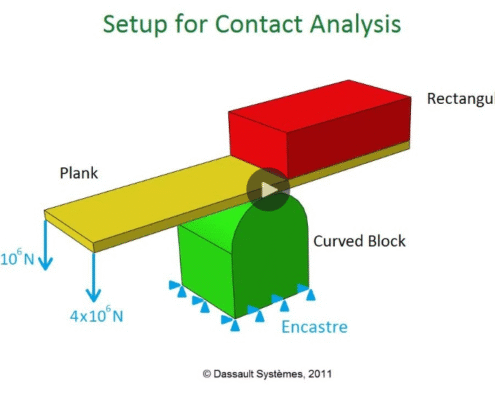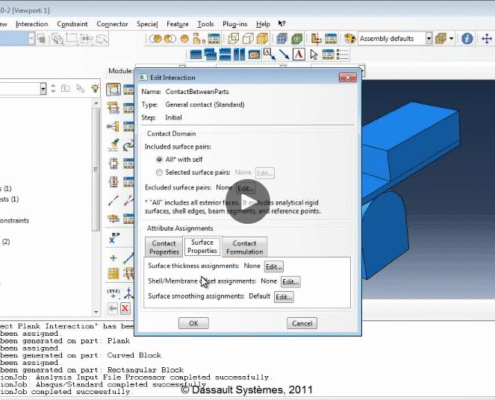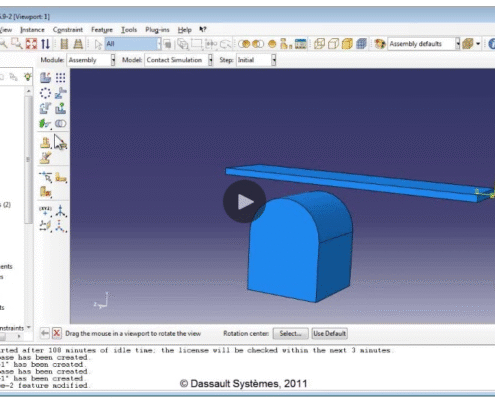
این بخش ۱ (از ۱) از آموزش مدل‌سازی تماس (روش تماس عمومی) است.

کلمات کلیدی: Abaqus، تماس عمومی، General Contact، مدل‌سازی تماس، تعامل، اصطکاک، جفت‌های تماس


مدل‌سازی تماس با روش تماس عمومی (General Contact)

روش تماس عمومی (General Contact) در Abaqus یک جایگزین ساده‌تر و کارآمدتر برای روش جفت‌های تماس برای تعریف تعاملات بین سطوح یک مجموعه مونتاژی است. در این روش، به جای تعریف جفت‌های مستر-اسلیو (Master-Slave)، یک قانون کلی برای کل مدل تعریف می‌شود.

۱. تعریف ویژگی‌های تعامل

پیش از تعریف خود تماس، باید ویژگی‌های تعامل (Interaction Properties) را که شامل رفتار عمودی (Normal) و مماسی (Tangential) سطوح در تماس است، تعریف کنیم.

  • اصطکاک (Friction) – رفتار مماسی:
    • یک ویژگی تعامل با نام “Friction” تعریف می‌شود.
    • فرمول‌بندی سایش (Tangential Behavior) آن بر روی جریمه (Penalty) با ضریب سایش ۰.۱ تنظیم می‌شود.
  • بدون اصطکاک (Frictionless) – رفتار مماسی:
    • یک ویژگی تعامل با نام “Frictionless” تعریف می‌شود.
    • رفتار مماسی (Tangential Behavior) آن بر روی بدون اصطکاک (Frictionless) تنظیم می‌شود.

۲. تعریف تماس عمومی

به جای استفاده از روش جفت‌های تماس (که قبلاً در مدل با دو تعامل تعریف شده بود)، از روش تماس عمومی استفاده می‌شود:

  1. ایجاد تعامل: در ماژول Interaction، یک تعامل جدید با نام “General Contact” ایجاد می‌شود.
  2. نوع تماس: نوع آن را General Contact (Explicit/Standard) انتخاب می‌کنیم.
  3. انتخاب سطوح: در پنجره ویرایش تعامل، گزینه پیش‌فرض “All with Self” انتخاب می‌شود. این گزینه به نرم‌افزار اجازه می‌دهد تا تعامل بین تمامی سطوح موجود در مدل را به صورت خودکار شناسایی و مدل‌سازی کند.
  4. اختصاص ویژگی: ویژگی تعامل “Frictionless” به صورت پیش‌فرض به تماس عمومی اختصاص داده می‌شود.

۳. بررسی نتایج تماس

برای بررسی نتایج تحلیل تماس، باید متغیرهای خروجی مناسب را انتخاب کرد.

  • فشار تماس (Contact Pressure): این متغیر با عنوان CPRESS مشخص می‌شود.
  • تنش برشی اصطکاکی (Frictional Shear Stress): در مسائل با اصطکاک، این تنش‌ها در پایگاه داده نتایج ذخیره می‌شوند و شامل CSHEAR1 و CSHEAR2 (تنش‌های برشی اصطکاکی عمود بر هم) هستند.

نکته: در روش تماس عمومی، مدیریت تعامل بین پلانک (Plank) و بلوک منحنی به خوبی توسط Abaqus انجام می‌شود، زیرا این روش نیازی به تعریف دستی جفت‌های مستر-اسلیو ندارد.


لینک منبع

برای مشاهده لینک باید از VPN استفاده نمایید و در سایت 3DEXPERIENCE ثبت نام نمایید
این بخش ۲ (از ۲) آموزش مدل‌سازی تماس (روش جفت‌های تماس) است.

لینک منبع

برای مشاهده لینک باید از VPN استفاده نمایید و در سایت 3DEXPERIENCE ثبت نام نمایید

این بخش ۱ (از ۲) آموزش مدل‌سازی تماس (روش جفت‌های تماس) است.

کلمات کلیدی: Abaqus، مدل‌سازی تماس، قید سطح به سطح، مونتاژ، فولاد، آلومینیوم، تحلیل غیرخطی


مدل‌سازی تماس و مونتاژ قطعات در Abaqus CAE

تحلیل شبیه‌سازی تماس (Contact Simulation) شامل مدل‌سازی سه قطعه قابل تغییر شکل سه‌بعدی و تعریف خواص مواد و موقعیت‌های نسبی آن‌ها در محیط Abaqus CAE است۱۱۱۱۱.

۱. ایجاد قطعات (Parts)

سه قطعه سه‌بعدی از نوع اکستروژن جامد قابل تغییر شکل ساخته می‌شوند۲۲۲۲۲۲:

  • پلانک (Plank): یک قطعه ساده با استفاده از ابزار رسم خط طراحی شده است۳۳۳۳.

  • بلوک منحنی (Curved Block): با استفاده از ترکیب یک دایره و یک مستطیل و برش قسمت‌های اضافی، یک پروفیل منحنی ایجاد می‌شود۴.

  • بلوک مستطیلی (Rectangular Block): یک اکستروژن ساده مستطیلی۵.


۲. تعریف مواد و مقاطع (Materials and Sections)

دو ماده برای این قطعات تعریف شده و سپس مقاطع متناظر به آن‌ها اختصاص داده می‌شوند۶۶۶۶۶۶۶۶۶۶۶۶۶۶۶۶:

ماده چگالی مدول یانگ نسبت پواسون قطعه اختصاص‌یافته
فولاد (AISI-10005) ۷۸۰۰ کیلوگرم بر متر مکعب ۷

۲۰۰ گیگاپاسکال ۸

۰.۲۹ ۹

بلوک منحنی و بلوک مستطیلی ۱۰

آلومینیوم (۲۰۲۴ T3) ۲۷۷۰ کیلوگرم بر متر مکعب ۱۱

۷۳.۱ گیگاپاسکال ۱۲

۰.۳۳ ۱۳

پلانک ۱۴


۳. مونتاژ و موقعیت‌یابی (Assembly and Positioning)

در ماژول Assembly، نمونه‌های وابسته از قطعات ایجاد می‌شوند۱۵. برای تنظیم موقعیت دقیق قطعات نسبت به یکدیگر از ابزار قید سطح به سطح (Surface-to-Surface Constraint) استفاده می‌شود:

  1. جابجایی عمودی (Z-axis): سطح زیرین بلوک منحنی و سطح پایینی پلانک با فاصله ۲۵ متر هم‌راستا می‌شوند.
  2. جابجایی افقی (X-axis): از قید سطح (Face Constraint) برای هم‌راستا کردن سطح کناری قطعات و جابجایی آن‌ها در امتداد محور X استفاده می‌شود. در این مدل، یک جابجایی منفی ۳۰ متر برای اصلاح موقعیت اولیه بلوک منحنی اعمال شده است.
  3. افزودن قطعه سوم: در نهایت، بلوک مستطیلی نیز به مجموعه اضافه می‌شود.

۴. تعریف مراحل تحلیل (Analysis Steps)

برای انجام تحلیل تماس، سه مرحله در نظر گرفته شده است:

  • مرحله ابتدایی (Initial): تنظیمات اولیه.
  • مرحله ایجاد تماس (Contact Creation): این مرحله جداگانه برای تنظیم اولیه تماس و آماده‌سازی شرایط مرزی ضروری است.
  • مرحله اعمال نیرو (Force Application): اعمال بارهای نهایی.

وجود یک مرحله جداگانه برای ایجاد تماس به دلیل ماهیت غیرخطی و گسسته بودن تماس است تا از تکرارهای شدید ناپیوستگی در تحلیل جلوگیری شود.

لینک منبع

برای مشاهده لینک باید از VPN استفاده نمایید و در سایت 3DEXPERIENCE ثبت نام نمایید

این ویدئو از آموزش «مدل‌سازی تماس (روش جفت‌های تماس)» مروری بر مسئله مدل‌سازی تماس مورد مطالعه ارائه می‌دهد و استراتژی راه‌حلی را که اتخاذ خواهد شد، مورد بحث قرار می‌دهد.

تنظیم بار حرارتی، جابجایی و تابش

پس از تنظیم هندسه، خواص ماده و شرایط مرزی دمای ثابت، باید منابع حرارتی دیگر را به مدل اضافه کرد.

۱. اعمال شار حرارتی (Heat Flux)

شار حرارتی به عنوان یک بار (Load) در ماژول Load اعمال می‌شود.

  • نوع بار: Surface Heat Flux (شار حرارتی سطحی).
  • مرحله اعمال: Heating Step.
  • مقدار: نیمی از سطح بالایی بلوک انتخاب شده و شار حرارتی ۵۰۰۰ وات بر متر مربع به آن اعمال می‌شود.

۲. تعریف جابجایی حرارتی (Convection)

جابجایی حرارتی باید به عنوان یک تعامل (Interaction) در ماژول Interaction تعریف شود.

  • نوع تعامل: Surface Film Condition (شرایط فیلم سطحی).
  • سطح اعمال: نیمه دیگر سطح بالایی بلوک انتخاب می‌شود.
  • پارامترها:
    • ضریب فیلم (Film Coefficient): ۱۳ وات بر متر مربع درجه سلسیوس (ضریب جابجایی حرارتی).
    • دمای محیط (Sink Temperature): ۲۰۰ درجه سانتی‌گراد.

۳. تعریف تابش حرارتی (Radiation)

تابش حرارتی نیز به عنوان یک تعامل در ماژول Interaction تعریف می‌شود.

  • نوع تعامل: Surface Radiation (تابش سطحی).
  • سطح اعمال: نیمی از سمت چپ بلوک انتخاب می‌شود.
  • پارامترها:
    • گسیلندگی (Emissivity): برای مس ۰.۷۵ فرض می‌شود.
    • دمای محیط (Ambient Temperature): ۳۲۰ درجه سانتی‌گراد.

مش‌بندی و بررسی نتایج

  • مش‌بندی: در ماژول Mesh، اندازه دانه (Seed Size) برای بلوک تعیین می‌شود. نوع المان به DC3D8 (المان سه‌بعدی انتقال حرارت هشت گره‌ای) تغییر داده شده و مش‌بندی اجرا می‌گردد.
  • اجرای Job: یک Job جدید ایجاد و برای تحلیل انتقال حرارت پایدار ارسال می‌شود.
  • مشاهده نتایج: پس از اتمام تحلیل، نتایج دمایی به‌صورت کانتور در ماژول Visualization قابل مشاهده هستند. مناطق تحت تأثیر شار حرارتی بیشترین دما را نشان می‌دهند و خطوط کانتور دما تأثیر جابجایی و تابش حرارتی از سطوح دیگر را منعکس می‌کنند.

کلمات کلیدی

Abaqus CAE، شار حرارتی، جابجایی حرارتی، تابش حرارتی، تعامل حرارتی، مش‌بندی، المان DC3D8، تحلیل انتقال حرارت

لینک منبع

برای مشاهده لینک باید از VPN استفاده نمایید و در سایت 3DEXPERIENCE ثبت نام نمایید

این بخش دوم (از دو بخش) آموزش تحلیل انتقال حرارت است.

تنظیم بار حرارتی، جابجایی و تابش

پس از تنظیم هندسه، خواص ماده و شرایط مرزی دمای ثابت، باید منابع حرارتی دیگر را به مدل اضافه کرد.

۱. اعمال شار حرارتی (Heat Flux)

شار حرارتی به عنوان یک بار (Load) در ماژول Load اعمال می‌شود.

  • نوع بار: Surface Heat Flux (شار حرارتی سطحی).
  • مرحله اعمال: Heating Step.
  • مقدار: نیمی از سطح بالایی بلوک انتخاب شده و شار حرارتی ۵۰۰۰ وات بر متر مربع به آن اعمال می‌شود.

۲. تعریف جابجایی حرارتی (Convection)

جابجایی حرارتی باید به عنوان یک تعامل (Interaction) در ماژول Interaction تعریف شود.

  • نوع تعامل: Surface Film Condition (شرایط فیلم سطحی).
  • سطح اعمال: نیمه دیگر سطح بالایی بلوک انتخاب می‌شود.
  • پارامترها:
    • ضریب فیلم (Film Coefficient): ۱۳ وات بر متر مربع درجه سلسیوس (ضریب جابجایی حرارتی).
    • دمای محیط (Sink Temperature): ۲۰۰ درجه سانتی‌گراد.

۳. تعریف تابش حرارتی (Radiation)

تابش حرارتی نیز به عنوان یک تعامل در ماژول Interaction تعریف می‌شود.

  • نوع تعامل: Surface Radiation (تابش سطحی).
  • سطح اعمال: نیمی از سمت چپ بلوک انتخاب می‌شود.
  • پارامترها:
    • گسیلندگی (Emissivity): برای مس ۰.۷۵ فرض می‌شود.
    • دمای محیط (Ambient Temperature): ۳۲۰ درجه سانتی‌گراد.

مش‌بندی و بررسی نتایج

  • مش‌بندی: در ماژول Mesh، اندازه دانه (Seed Size) برای بلوک تعیین می‌شود. نوع المان به DC3D8 (المان سه‌بعدی انتقال حرارت هشت گره‌ای) تغییر داده شده و مش‌بندی اجرا می‌گردد.
  • اجرای Job: یک Job جدید ایجاد و برای تحلیل انتقال حرارت پایدار ارسال می‌شود.
  • مشاهده نتایج: پس از اتمام تحلیل، نتایج دمایی به‌صورت کانتور در ماژول Visualization قابل مشاهده هستند. مناطق تحت تأثیر شار حرارتی بیشترین دما را نشان می‌دهند و خطوط کانتور دما تأثیر جابجایی و تابش حرارتی از سطوح دیگر را منعکس می‌کنند.

کلمات کلیدی

Abaqus CAE، شار حرارتی، جابجایی حرارتی، تابش حرارتی، تعامل حرارتی، مش‌بندی، المان DC3D8، تحلیل انتقال حرارت

لینک منبع

برای مشاهده لینک باید از VPN استفاده نمایید و در سایت 3DEXPERIENCE ثبت نام نمایید

این بخش ۱ (از ۲) آموزش تحلیل انتقال حرارت است.

مدل‌سازی اولیه تحلیل انتقال حرارت در Abaqus CAE

برای شروع تحلیل انتقال حرارت پایدار (Steady-State Heat Transfer) یک بلوک مسی در نرم‌افزار Abaqus CAE، باید مراحل مدل‌سازی اولیه را با دقت انجام دهید.

۱. تنظیم مدل و ایجاد قطعه (Part)

  1. نام‌گذاری مدل: یک فایل جدید باز کنید و نام مدل را به “انتقال حرارت” (Heat Transfer) تغییر دهید.
  2. ایجاد قطعه: یک قطعه جدید با نام “block” ایجاد کنید. از آنجایی که بلوک یک حجم سه‌بعدی است، نوع آن را جامد سه‌بعدی (3D Solid) و ویژگی پایه را اکستروژن (Extrusion) تنظیم کنید.
  3. ترسیم هندسه: شکل بلوک را با ابزار ترسیم مستطیل طراحی کرده و ابعاد آن را بر اساس شماتیک مشخص نمایید.
  4. عمق اکستروژن: عمق اکستروژن را ۶ متر تعیین کنید تا هندسه سه‌بعدی بلوک تکمیل شود.

۲. تعریف خواص ماده و مقطع

  1. تعریف ماده: در تحلیل انتقال حرارت، ویژگی اصلی ماده در Abaqus هدایت حرارتی (Conductivity) است. یک ماده جدید با نام “Copper” (مس) ایجاد کنید.
  2. خواص حرارتی: در بخش “Thermal”، زیرمجموعه “Conductivity” را انتخاب کرده و ضریب هدایت حرارتی مس را وارد کنید.
  3. تعریف مقطع: یک مقطع جدید با نام “Copper Section” و دسته Solid Homogeneous (جامد همگن) ایجاد کنید. ماده مس را برای این مقطع انتخاب نمایید.
  4. اختصاص مقطع: این مقطع را به کل بلوک مسی اختصاص دهید.

۳. مونتاژ، مراحل و شرایط مرزی دما

  1. مونتاژ: در ماژول Assembly، یک نمونه (Instance) از قطعه “block” ایجاد کنید.
  2. تعریف مراحل تحلیل: در ماژول Step، یک مرحله جدید با نام “Heating Step” ایجاد کنید. نوع آن را از حالت پیش‌فرض (Static, General) به “Heat Transfer” (انتقال حرارت) تغییر دهید و تحلیل را از نوع “Steady-State” (پایدار) تنظیم کنید.
  3. اعمال شرایط مرزی دما: شرایط مرزی دما باید در مرحله‌ای به غیر از مرحله اولیه (Initial) اعمال شوند، زیرا قصد داریم مقادیر دمایی غیرصفر را به مدل بدهیم.
    • دمای ثابت ۱: یک شرط مرزی دما با نام “Constant Temperature 1” ایجاد کرده و آن را به یک انتهای بلوک اعمال کنید و مقدار دما را ۴۰۰ درجه سانتی‌گراد تنظیم نمایید.
    • دمای ثابت ۲: شرط مرزی دیگری با نام “Constant Temperature 2” ایجاد کرده و آن را به انتهای دیگر بلوک با دمای ۳۵۰ درجه سانتی‌گراد اختصاص دهید.

کلمات کلیدی

Abaqus CAE، انتقال حرارت پایدار، بلوک مسی، هدایت حرارتی، اکستروژن، دمای ثابت، Steady-State

لینک منبع

برای مشاهده لینک باید از VPN استفاده نمایید و در سایت 3DEXPERIENCE ثبت نام نمایید

این ویدئو از آموزش «تحلیل انتقال حرارت» مروری بر مسئله انتقال حرارت مورد مطالعه ارائه می‌دهد و استراتژی حل مورد استفاده را مورد بحث قرار می‌دهد.

تحلیل انتقال حرارت در Abaqus: مدل بلوک مسی

این آموزش بر روی تحلیل انتقال حرارت (Heat Transfer Analysis) در نرم‌افزار Abaqus تمرکز دارد. برخلاف آموزش‌های قبلی که بر مکانیک سازه‌ها تمرکز داشتند، این تحلیل به مطالعه چگونگی انتقال گرما در یک جسم جامد اختصاص دارد.

مشخصات مدل و ماده

  • جنس ماده: یک بلوک مسی که به‌عنوان جسم مورد تحلیل انتخاب شده است.
  • ابعاد: ابعاد بلوک در شماتیک مشخص شده‌اند و از واحدهای SI استفاده می‌شود که در آن طول بر حسب متر اندازه‌گیری می‌شود.

شرایط مرزی حرارتی

در این تحلیل، سه نوع مختلف انتقال حرارت به بلوک اعمال می‌شود: هدایت (Conduction)، جابجایی (Convection) و تابش (Radiation)، که هر یک در بخش‌های مختلف بلوک مدل‌سازی می‌شوند:

  1. دمای ثابت (Constant Temperature):
    • دو انتهای بلوک در دماهای ثابت ۴۰۰ درجه سانتی‌گراد و ۳۵۰ درجه سانتی‌گراد نگه‌داری می‌شوند. این دماهای ثابت، شار حرارتی را از طریق هدایت ایجاد می‌کنند.
  2. شار حرارتی (Heat Flux):
    • نیمی از سطح بالایی بلوک تحت تأثیر یک جریان حرارتی (Heat Flux) ۵۰۰۰ وات بر متر مربع قرار دارد. این جریان باعث افزایش دمای بلوک می‌شود.
  3. جابجایی (Convection):
    • نیمه دیگر سطح بالایی در دمای محیط ۲۰۰ درجه سانتی‌گراد قرار دارد و از طریق جابجایی طبیعی (Natural Convection)، گرما را از دست می‌دهد.
    • ضریب جابجایی حرارتی (Heat Transfer Coefficient)، ۱۳ وات بر متر مربع به ازای هر درجه سلسیوس فرض شده است.
  4. تابش (Radiation):
    • نیمی از سمت چپ بلوک در خلأ و در مجاورت جسمی با دمای ۳۲۰ درجه سانتی‌گراد قرار دارد.
    • فرض بر این است که از سطح جابجایی، حرارتی از طریق تابش از دست نمی‌رود.
  5. عایق‌بندی (Insulation):
    • تمام سطوح دیگر بلوک عایق‌بندی شده‌اند، به این معنی که هیچ حرارتی از طریق این سطوح منتقل نمی‌شود.

این تنظیم پیچیده به ما این امکان را می‌دهد که نحوه افزودن انتقال حرارت هدایتی، جابجایی و تابشی به مدل در Abaqus را به‌طور کامل نشان دهیم.


کلمات کلیدی

Abaqus، تحلیل انتقال حرارت، بلوک مسی، دمای ثابت، شار حرارتی، جابجایی حرارتی، تابش

لینک منبع

برای مشاهده لینک باید از VPN استفاده نمایید و در سایت 3DEXPERIENCE ثبت نام نمایید

این بخش ۲ (از ۲) آموزش تحلیل پوسته مسطح است.

اعمال بارگذاری و شرایط مرزی در تحلیل خمشی صفحه

پس از تعریف هندسه، خواص ماده و مقطع شل، برای تکمیل مدل‌سازی در Abaqus CAE باید بارگذاری و شرایط مرزی را تنظیم کرد.

۱. آماده‌سازی نقاط بارگذاری

  • مشکل انتخاب نقاط: به دلیل ماهیت هندسی، در ابتدا امکان انتخاب دو نقطه خاص در لبه آزاد صفحه برای اعمال بارهای متمرکز وجود ندارد.
  • ایجاد تقسیمات: برای حل این مشکل، صفحه به‌طور هندسی به دو بخش تقسیم می‌شود. این تقسیم‌بندی‌ها با ایجاد چهار نقطه داده (Data Points) با مختصات مشخص (با استفاده از ابزار Create Data Point) و سپس ترسیم خطوط تقسیم‌بندی در طول صفحه انجام می‌گیرد.
  • نتیجه: نقاطی که خطوط تقسیم به لبه آزاد صفحه می‌رسند، به گره‌های قابل انتخاب (Selectable Nodes) تبدیل می‌شوند.

۲. تعریف شرایط مرزی

  • ایجاد قید: یک شرط مرزی جدید با نام “Fixed” (ثابت) در ماژول Load ایجاد می‌شود.
  • نوع قید: این قید از نوع جابجایی/چرخش (Displacement/Rotation) است و در مرحله Initial (اولیه) مدل اعمال می‌شود.
  • اعمال محدودیت: لبه ثابت صفحه انتخاب شده و تمامی شش درجه آزادی محدود می‌شوند؛ یعنی هم جابجایی‌ها (U1، U2، U3) و هم چرخش‌ها (UR1، UR2، UR3) روی صفر تنظیم می‌شوند. این کار باعث می‌شود لبه در فضا کاملاً ثابت شود.

۳. اعمال بار متمرکز

  • تعریف بار: یک بار جدید با نام “Plate Load” از نوع Concentrated Force تعریف و در مرحله Loading اعمال می‌شود.
  • مقدار نیرو: دو نیروی متمرکز ۷۰۰۰ نیوتنی در جهت منفی Z (عمود بر صفحه) به دو نقطه‌ای که در اثر تقسیم‌بندی ایجاد شده‌اند، اعمال می‌گردد. مقدار نیروی CF3 (نیرو در جهت Z) برای هر نقطه روی منفی ۷۰۰۰ تنظیم می‌شود.

۴. مش‌بندی و گزارش‌گیری

  • مش‌بندی: در ماژول Mesh، اندازه دانه (Seed Size) برای صفحه تعیین می‌شود. نوع المان به S4R (شل چهارگره‌ای با انتگرال‌گیری کاهش‌یافته) تغییر داده می‌شود. در نهایت، مش‌بندی اجرا و یک Job جدید ایجاد و برای تحلیل ارسال می‌گردد.
  • گزارش‌گیری: برای بررسی نتایج، یک خروجی گزارش (Report Output) برای تنش‌های Mises (MESA) و جابجایی‌ها تنظیم می‌شود. می‌توان تنظیمات گزارش را برای مرتب‌سازی نزولی بر اساس تنش‌های MESA فعال کرد.

کلمات کلیدی

Abaqus CAE، بارگذاری متمرکز، شرایط مرزی ثابت، تقسیم هندسی، المان S4R، تنش Mises، تحلیل خمشی

لینک منبع

برای مشاهده لینک باید از VPN استفاده نمایید و در سایت 3DEXPERIENCE ثبت نام نمایید

این بخش ۱ (از ۲) آموزش تحلیل پوسته مسطح است.

مدل‌سازی اولیه صفحه تخت (Plate) در Abaqus CAE

برای شروع تحلیل خمشی یک صفحه با استفاده از المان‌های شل (Shell Elements) در نرم‌افزار Abaqus CAE، باید مراحل مدل‌سازی اولیه را به دقت انجام داد.

۱. تنظیم مدل و فضای کاری

  1. نام‌گذاری مدل: ابتدا یک فایل جدید باز کرده و نام مدل را به “مدل خمشی صفحه” (Plate Bending Model) تغییر دهید.
  2. ایجاد قطعه (Part): یک قطعه جدید با نام “Plate” ایجاد می‌شود.
  3. فضای مدل‌سازی: فضای مدل‌سازی را به صورت سه‌بعدی (3D) و ویژگی پایه را شل (Shell) تنظیم می‌کنیم.

۲. ترسیم هندسه صفحه

هندسه صفحه در فضای دوبعدی ترسیم می‌شود:

  1. ترسیم هندسه: با استفاده از ابزار “Connected Lines” (خطوط متصل)، هندسه صفحه مطابق با ابعاد شماتیک ترسیم می‌شود. برای مثال، یک مستطیل با ابعاد ۶ متر در ۲ متر.
  2. تقسیم صفحه: صفحه را به دو بخش هندسی مساوی تقسیم می‌کنیم. این تقسیم‌بندی برای اعمال آسان‌تر بارهای متمرکز در مراحل بعدی تحلیل ضروری است.

۳. تعریف خواص ماده و مقطع

  1. تعریف ماده: خواص ماده فولاد شامل چگالی (۷۸۷۲ کیلوگرم بر متر مکعب)، مدول یانگ (۲۰۰E9 پاسکال) و نسبت پواسون (۰.۳) وارد می‌شود.
  2. تعریف مقطع شل: یک مقطع جدید با نام “Plate Section” ایجاد کرده و دسته آن را شل یکپارچه (Homogeneous Shell) انتخاب می‌کنیم.
    • ضخامت (Thickness): ضخامت صفحه را ۰.۱ متر (۱۰ سانتی‌متر) وارد می‌کنیم.
  3. اختصاص مقطع: این مقطع را به کل صفحه اختصاص می‌دهیم.

۴. مونتاژ و مراحل تحلیل

  1. مونتاژ: در ماژول Assembly، یک نمونه (Instance) از قطعه “Plate” ایجاد می‌کنیم.
  2. تعریف مراحل: در ماژول Step، یک مرحله تحلیل Static, General ایجاد کرده و تنظیمات بارگذاری غیرخطی هندسی (Nlgeom) را فعال می‌کنیم. این کار برای مشاهده رفتار غیرخطی و تغییر شکل‌های بزرگ ضروری است.

کلمات کلیدی

Abaqus CAE، المان شل، تحلیل خمشی، مدل‌سازی سه‌بعدی، صفحه تخت، ضخامت، Nlgeom

لینک منبع

برای مشاهده لینک باید از VPN استفاده نمایید و در سایت 3DEXPERIENCE ثبت نام نمایید

این مروری بر آموزش تحلیل پوسته مسطح است.

تحلیل سازه صفحه‌ای (Plate) با استفاده از المان شل در Abaqus

این آموزش به شبیه‌سازی بارگذاری سازه‌های صفحه‌ای با استفاده از نرم‌افزار Abaqus اختصاص دارد. در این تحلیل، یک صفحه تخت (Planar Shell) مورد بررسی قرار می‌گیرد که بارگذاری عمود بر سطح آن، منجر به ایجاد خمیدگی در ساختار می‌شود.

مشخصات مدل، ماده و ابعاد

  • نوع تحلیل: تحلیل استاتیک عمومی (Static, General).
  • هدف: مطالعه پاسخ سازه صفحه‌ای تحت بارگذاری عمود بر صفحه.
  • جنس ماده: صفحه از فولاد ساخته شده است.
    • چگالی: ۷.۸ گرم بر سانتی‌متر مکعب (معادل ۷۸۰۰ کیلوگرم بر متر مکعب).
    • مدول یانگ (Young’s Modulus): ۲۰۰ گیگاپاسکال.
  • ابعاد:
    • واحدها: از واحدهای SI استفاده می‌شود و طول بر حسب متر است.
    • ضخامت صفحه (Thickness): ۱۰ سانتی‌متر یا ۰.۱ متر.

شرایط مرزی و بارگذاری

در این شبیه‌سازی، دو نوع اصلی از قیدها و نیروها اعمال می‌شوند:

  1. شرایط مرزی (Boundary Condition):
    • یک لبه صفحه ثابت (Fixed) شده است. این به این معناست که لبه مورد نظر نمی‌تواند در هیچ جهتی جابجا یا بچرخد. این قید، شش درجه آزادی (سه جابجایی و سه چرخش) را محدود می‌کند.
  2. بارگذاری (Loading):
    • دو نیروی متمرکز ۷۰۰۰ نیوتنی به لبه مقابل لبه ثابت اعمال می‌شوند.
    • نقاط اعمال نیرو: صفحه به‌طور هندسی به دو بخش تقسیم شده است. نقاط برخورد خطوط تقسیم با لبه آزاد برای اعمال دقیق نیروها استفاده می‌شوند. این امر به توزیع بار در سازه کمک می‌کند.

با این مشخصات، تحلیل آماده است تا رفتار خمشی صفحه تحت بارگذاری متمرکز را با استفاده از المان‌های شل (Shell Elements) در Abaqus بررسی کند.


کلمات کلیدی:

Abaqus، تحلیل صفحه، المان شل، Shell Elements، بارگذاری متمرکز، خمیدگی، شرایط مرزی ثابت

لینک منبع

برای مشاهده لینک باید از VPN استفاده نمایید و در سایت 3DEXPERIENCE ثبت نام نمایید