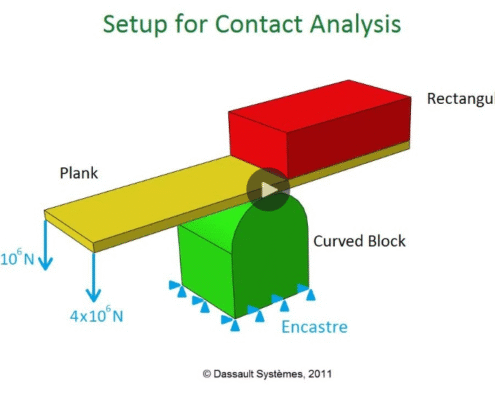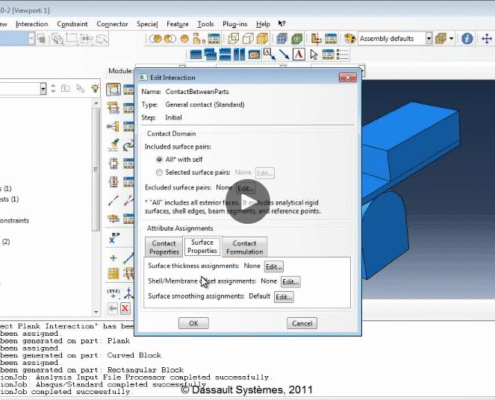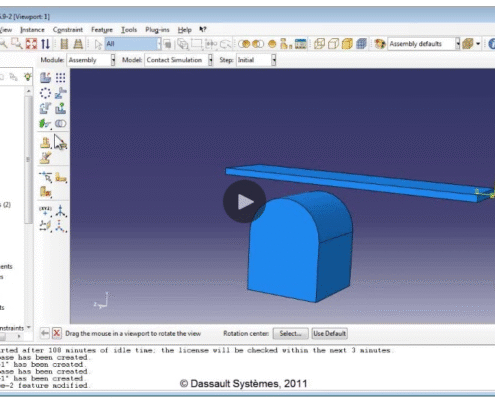
این ویدیو از مجموعه «شروع به کار» نحوه ایجاد و اعمال بار با استفاده از مثال ایستادن روی هالتر را نشان می‌دهد.

ویدئو:

در این شبیه‌سازی، بار بر روی یک قطعه خاص مانند پایه هالتر اعمال می‌شود. برای این کار، نیازی به مدل‌سازی تماس بین دو قطعه نیست، بلکه نیروی بار به صورت مستقیم بر روی سطح مورد نظر اعمال می‌گردد. برای اعمال بار، از ماژول بارها (Loads) در نرم‌افزار اباکوس استفاده می‌شود۱.


ایجاد و تنظیم بار (Load) در اباکوس

برای ایجاد بار جدید، باید در درخت مدل روی ماژول

بارها (Loads) دو بار کلیک کنید تا پنجره «ایجاد بار» باز شود۲. در این پنجره، نامی برای بار خود انتخاب کنید، مثلاً «هالتر»۳.

  • انتخاب مرحله: بار باید در مرحله بارگذاری اعمال شود، نه در مرحله اولیه۴. این کار باعث می‌شود شبیه‌سازی در مرحله اولیه آماده شده و بار در مرحله بارگذاری اعمال گردد۵.
  • نوع بار: در بخش مکانیکی (Mechanical)، نوع بار را فشار (Pressure) انتخاب کنید۶. این روش مناسب است، زیرا بار را به صورت توزیع شده روی یک سطح اعمال می‌کند، برخلاف

    نیروی متمرکز (Concentrated Force) که بار را در یک نقطه خاص متمرکز می‌کند۷.


اعمال بار بر روی سطح

پس از انتخاب نوع بار، اباکوس از شما می‌خواهد که سطوح مورد نظر را برای اعمال بار انتخاب کنید۸. اگر از قبل در ماژول

مونتاژ (Assembly)، سطوح را شناسایی و نام‌گذاری کرده باشید، می‌توانید به راحتی آنها را انتخاب کنید۹.


تعیین مقدار و محاسبه نیرو

پس از انتخاب سطح، باید مقدار بار را وارد کنید۱۰. برای مثال، اگر هر پایه هالتر ۴۰ کیلوگرم وزن را تحمل کند، برای تبدیل جرم به نیرو باید آن را در ۹.۸ (شتاب گرانش) ضرب کرد۱۱. با این حال، می‌توان برای سادگی، این مقدار را در ۱۰ ضرب کرد و به نیروی ۴۰۰ نیوتن رسید۱۲. پس از اعمال مقدار، فلش‌های کوچکی روی سطح ظاهر می‌شوند که جهت و شدت نیروی اعمالی را نشان می‌دهند۱۳.


کلمات کلیدی

اباکوس، شبیه‌سازی، بارگذاری، فشار، نیروی متمرکز، مرحله بارگذاری، مدل‌سازی، مونتاژ، بار.

لینک منبع

برای مشاهده لینک باید از VPN استفاده نمایید و در سایت 3DEXPERIENCE ثبت نام نمایید
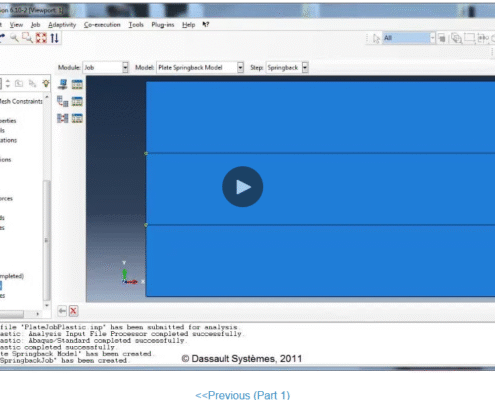
این ویدیو از مجموعه «شروع به کار» تفاوت بین درخواست‌های خروجی فیلد و تاریخچه را توضیح می‌دهد و فرآیند ایجاد آنها را با استفاده از مثال پایه باربل نشان می‌دهد.

ویدئو:

در نرم‌افزار اباکوس (Abaqus)، دو نوع درخواست خروجی برای جمع‌آوری داده‌ها از یک شبیه‌سازی وجود دارد: خروجی میدانی (Field Output) و خروجی تاریخچه‌ای (History Output). این دو نوع خروجی برای اهداف متفاوتی استفاده می‌شوند و تفاوت اصلی آنها در میزان داده‌ای است که جمع‌آوری می‌کنند و فرکانس جمع‌آوری داده‌هاست۱۱.


خروجی میدانی (Field Output)

خروجی میدانی برای جمع‌آوری داده‌ها از

کل مدل یا یک منطقه بزرگ استفاده می‌شود۲۲. این نوع خروجی شامل مجموعه داده‌هایی است که از تمام بخش‌های مدل جمع‌آوری می‌شود، مانند

توزیع تنش در یک قطعه۳۳. نرم‌افزار داده‌ها را در هر مرحله از محاسبات در نقاط مختلف ثبت کرده و در فایل خروجی ذخیره می‌کند۴۴.

  • حوزه: معمولاً به کل قطعه یا نواحی وسیع اعمال می‌شود۵.

  • فرکانس: داده‌ها به صورت مکرر ذخیره نمی‌شوند تا حجم فایل خروجی کنترل شود۶.

  • کاربرد: برای مشاهده چگونگی تغییر شکل یا توزیع تنش در کل قطعه پس از تحلیل۷۷۷۷.


خروجی تاریخچه‌ای (History Output)

خروجی تاریخچه‌ای بر روی

مناطق بسیار کوچک تمرکز دارد و داده‌ها را با فرکانس بالاتری ذخیره می‌کند۸. این خروجی برای بررسی تغییرات در یک نقطه یا گره خاص در طول زمان مفید است، مانند ردیابی

جابجایی یک گره کوچک۹۹۹.

  • حوزه: بر یک نقطه کوچک یا گره خاص تمرکز دارد۱۰۱۰۱۰.

  • فرکانس: داده‌ها را با فرکانس بالاتری ثبت می‌کند تا بتوان تغییرات را به صورت نمودار زمانی ترسیم کرد۱۱.

  • کاربرد: برای دیدن اینکه یک نقطه خاص چگونه در طول شبیه‌سازی حرکت می‌کند۱۲.


نحوه تنظیم درخواست‌های خروجی

اباکوس به صورت پیش‌فرض یک درخواست خروجی میدانی و چندین پیش‌فرض برای خروجی تاریخچه‌ای ایجاد می‌کند که می‌توانید آن‌ها را حذف کرده و تنظیمات دلخواه خود را اعمال کنید۱۳۱۳۱۳. شما می‌توانید

متغیرهای خروجی، دامنه و فرکانس ذخیره‌سازی را تنظیم کنید۱۴۱۴۱۴. برای مثال، می‌توانید مشخص کنید که داده‌ها فقط در مراحل پایانی یا در فواصل منظم ذخیره شوند۱۵. در اغلب موارد، تنظیمات پیش‌فرض برای خروجی تاریخچه‌ای برای شبیه‌سازی‌های پایه کافی است۱۶.

لینک منبع

برای مشاهده لینک باید از VPN استفاده نمایید و در سایت 3DEXPERIENCE ثبت نام نمایید

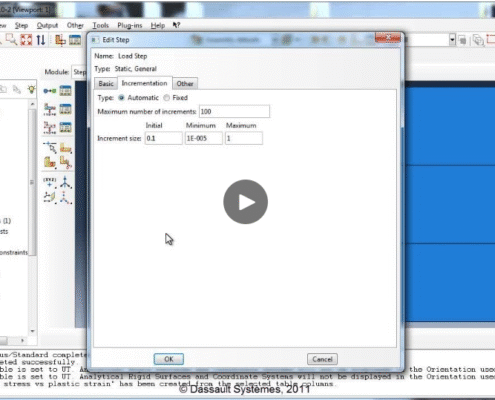
این ویدئو از مجموعه «شروع به کار» فرآیند ایجاد مراحل تحلیل را با استفاده از مثال ایستادن روی هالتر نشان می‌دهد.

ویدئو:

شبیه‌سازی مراحل با نرم‌افزار اباکوس: یک راهنمای گام به گام


چکیده: شبیه‌سازی در نرم‌افزار اباکوس شامل چندین مرحله است که به ترتیب اجرا می‌شوند. این مراحل شامل تنظیم شرایط مرزی و اعمال بار روی یک قطعه خاص هستند. در ادامه یک نمونه شبیه‌سازی ساده با جزئیات کامل شرح داده می‌شود.

مقدمه

نرم‌افزار

اباکوس (Abaqus) شبیه‌سازی‌های مهندسی را در چندین مرحله متوالی اجرا می‌کند۱۱۱۱. این مراحل به ترتیب زمانی در یک شبیه‌سازی مشخص می‌شوند۲۲. به عنوان مثال، یک شبیه‌سازی ساده می‌تواند شامل دو مرحله باشد: یک مرحله اولیه و یک مرحله بارگذاری۳.

ایجاد مراحل شبیه‌سازی در اباکوس

هر شبیه‌سازی در اباکوس باید یک

مرحله اولیه (Initial Step) داشته باشد۴. این مرحله پیش‌فرض توسط اباکوس ایجاد می‌شود و می‌توانید در آن شرایط مرزی را تنظیم کنید۵۵۵. پس از این مرحله، می‌توانید مراحل دیگری مانند

مرحله بارگذاری (Loading Step) را اضافه کنید۶۶۶.

برای اضافه کردن یک مرحله جدید، روی مراحل در درخت مدل دو بار کلیک کنید تا پنجره «ایجاد مرحله» (Create Step) باز شود۷. در این پنجره، نام مرحله را وارد کرده و نوع آن را مشخص کنید۸. برای یک شبیه‌سازی ساده، نوع رویه را بر روی

«عمومی ایستا» (Static, General) تنظیم کنید، زیرا این گزینه برای شبیه‌سازی‌هایی که انتقال حرارت ندارند، مناسب است۹.

تنظیمات و ویژگی‌های مراحل

پس از ایجاد مرحله، پنجره ویرایش باز می‌شود که گزینه‌های بیشتری برای تنظیمات ارائه می‌دهد۱۰. در این پنجره، می‌توانید یک توضیح کوتاه درباره مرحله بنویسید۱۱. این کار در شبیه‌سازی‌های پیچیده به شما کمک می‌کند تا روند کار را بهتر دنبال کنید و در آینده راحت‌تر به آن رجوع کنید۱۲.

یکی از مهم‌ترین تنظیمات در این بخش،

دوره زمانی (Time Period) است که مدت زمان اجرای مرحله را مشخص می‌کند۱۳. برای شبیه‌سازی‌های ساده نیازی به تغییر تب‌های دیگر نیست۱۴.

جمع‌بندی

شبیه‌سازی با اباکوس فرآیندی مرحله‌ای است که به ترتیب اجرا می‌شود۱۵۱۵۱۵۱۵. هرچه بیشتر با این نرم‌افزار کار کنید، بهتر می‌توانید بارها و شرایط مرزی را در مراحل مختلف بهینه‌سازی کنید۱۶.

کلمات کلیدی: اباکوس، شبیه‌سازی، مراحل، مرحله اولیه، مرحله بارگذاری، تحلیل استاتیک، شرایط مرزی، بارگذاری، مهندسی.

لینک منبع

برای مشاهده لینک باید از VPN استفاده نمایید و در سایت 3DEXPERIENCE ثبت نام نمایید

این ویدئو از مجموعه «شروع به کار» فرآیند ایجاد مجموعه‌ای از نمونه‌های قطعه را با استفاده از مثال Barbell Stand نشان می‌دهد. این یک نمایش بسیار ساده است زیرا فقط از یک نمونه قطعه استفاده می‌شود؛ مونتاژهایی با بیش از یک نمونه قطعه در آموزش‌های Beam Frame و Contact و موارد دیگر نشان داده شده‌اند.

ویدئو:

لینک منبع

برای مشاهده لینک باید از VPN استفاده نمایید و در سایت 3DEXPERIENCE ثبت نام نمایید

این ویدیو از مجموعه «شروع به کار» در مورد ایجاد پروفایل صحبت می‌کند، اگرچه این فرآیند در واقع به عنوان بخشی از مثال پایه هالتر انجام نمی‌شود. برای دیدن نمایشی از نحوه ایجاد یک پروفایل و اختصاص آن به یک بخش تیر، لطفاً آموزش قاب تیر را تماشا کنید.

ویدیو:

لینک منبع

برای مشاهده لینک باید از VPN استفاده نمایید و در سایت 3DEXPERIENCE ثبت نام نمایید

این ویدیو از مجموعه «شروع کار» نحوه ایجاد یک بخش، مرتبط کردن آن با یک ماده و اختصاص آن به یک قطعه با استفاده از مثال پایه هالتر را نشان می‌دهد.

ویدئو:

لینک منبع

برای مشاهده لینک باید از VPN استفاده نمایید و در سایت 3DEXPERIENCE ثبت نام نمایید

این ویدیو از مجموعه «شروع کار» نشان می‌دهد که چگونه می‌توانید یک قطعه را با
(۱) ویرایش طرح اولیه
(۲) استفاده از ابزار گرد یا ابزار فیلت ویرایش کنید.

این با استفاده از مثال ایستادن روی هالتر نشان داده شده است.

ویدئو:

لینک منبع

برای مشاهده لینک باید از VPN استفاده نمایید و در سایت 3DEXPERIENCE ثبت نام نمایید

این ویدیو از مجموعه «شروع به کار» فرآیند ایجاد متریال را با استفاده از مثال پایه هالتر نشان می‌دهد.

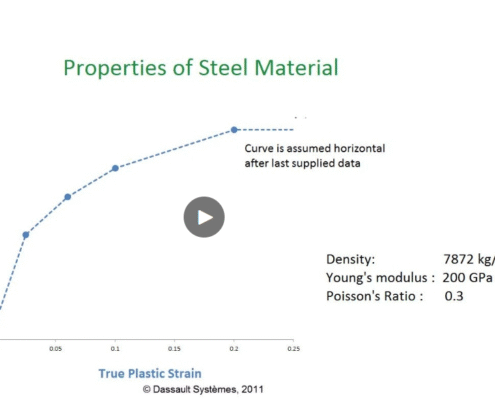
ماده‌ای که ما استفاده خواهیم کرد فولاد AISI 1005 با چگالی ۷.۸۷۲ گرم بر سانتی‌متر مکعب، مدول یانگ ۲۰۰ گیگاپاسکال و نسبت پواسون ۰.۳ است.

ویدئو:

آموزش گام‌به‌گام ساخت یک ماده در Abaqus

ایجاد و تعریف خواص ماده یکی از مراحل کلیدی در نرم‌افزار شبیه‌سازی Abaqus است. این مقاله، راهنمایی جامع برای ساخت یک ماده جدید و تعیین ویژگی‌های آن ارائه می‌دهد.

نحوه دسترسی به تنظیمات مواد

برای شروع، باید به

پنجره ویرایش ماده دسترسی پیدا کنید۱. این پنجره به شما امکان می‌دهد تا یک ماده جدید ایجاد کرده و خواص آن را تعریف کنید۲.

نام‌گذاری و توضیحات

پس از باز شدن پنجره، می‌توانید ماده خود را نام‌گذاری کنید. به عنوان مثال، می‌توانید نام آن را “فولاد” بگذارید۳. همچنین، بخشی برای توضیحات وجود دارد که می‌توانید جزئیات بیشتری درباره ماده بنویسید؛ اما این بخش اجباری نیست.

تعریف خواص ماده

در بخش رفتارهای ماده، Abaqus فهرستی کامل از خواص فیزیکی و مکانیکی را ارائه می‌دهد. نوع خواصی که باید وارد کنید به نوع شبیه‌سازی شما بستگی دارد. به عنوان مثال، در تحلیل انتقال حرارت، ممکن است نیاز به وارد کردن اطلاعاتی مانند هدایت حرارتی داشته باشید. توجه داشته باشید که نیازی به پر کردن تمام موارد برای هر ماده نیست و فقط باید اطلاعات ضروری را وارد کنید.

نکته مهم: در هنگام وارد کردن مقادیر، باید به همخوانی واحدها توجه کنید. اشتباه در واحدها می‌تواند منجر به نتایج غیرمنطقی و نادرست در شبیه‌سازی شود.

خواص عمومی: چگالی

برای تعریف چگالی، به بخش عمومی بروید و روی چگالی کلیک کنید. برای مثال، چگالی فولاد را می‌توان ۷۸۰۰ کیلوگرم بر متر مکعب تعریف کرد.

خواص مکانیکی: الاستیسیته

در بخش مکانیکی، گزینه الاستیسیته را انتخاب کرده و آن را روی حالت الاستیک تنظیم کنید. سپس می‌توانید مقادیر مدول یانگ و نسبت پواسون را وارد کنید.

  • نسبت پواسون: برای فولاد، این مقدار تقریباً ۰.۳ است.
  • مدول یانگ: این مقدار برای فولاد تقریباً ۲۰۰ گیگاپاسکال است.

برای وارد کردن مدول یانگ، باید واحد آن را به پاسکال تبدیل کنید، زیرا نرم‌افزار به واحدها نیاز دارد.

پس از وارد کردن مقادیر مورد نیاز، روی تأیید کلیک کنید تا ماده جدید شما ایجاد شود.

مدیریت چند ماده

اگر قطعه شما از چند ماده مختلف ساخته شده است، می‌توانید به راحتی چندین ماده را تعریف کنید. برای اضافه کردن یک ماده دیگر، کافی است دوباره روی گزینه ماده دوبار کلیک کنید. پس از اتمام کار، ماده جدید شما در زیر مجموعه مواد در درخت مدل نمایش داده می‌شود.

لینک منبع

برای مشاهده لینک باید از VPN استفاده نمایید و در سایت 3DEXPERIENCE ثبت نام نمایید

این ویدئو از مجموعه «شروع به کار» در مورد تعریف مجموعه‌ای از واحدها در آباکوس هنگام کار بر روی مثال پایه باربل صحبت می‌کند.

ویدئو:

عنوان:

آموزش جامع آباکوس: از ایجاد مدل تا مدیریت واحدها و مشاهده قطعات سه‌بعدی ۱۱

مقدمه

نرم‌افزار آباکوس (Abaqus) یکی از ابزارهای پیشرو در زمینه تحلیل المان محدود (FEA) است که به مهندسان امکان می‌دهد تا رفتار پیچیده سازه‌ها و قطعات را شبیه‌سازی و پیش‌بینی کنند۲. این مقاله یک راهنمای جامع برای شروع کار با آباکوس ارائه می‌دهد و به مفاهیم کلیدی از جمله ایجاد مدل، تعریف قطعات، مدیریت واحدها و ابزارهای مشاهده می‌پردازد۳۳۳۳. هدف این راهنما، ارائه یک پایه محکم برای کاربران جدید آباکوس و بهینه‌سازی محتوا برای موتورهای جستجو جهت دسترسی آسان‌تر است.

۱. شروع به کار: ایجاد پایگاه داده مدل جدید

برای آغاز کار در آباکوس، اولین گام ایجاد یک پایگاه داده مدل جدید است. این فرآیند با رفتن به منوی “File” و سپس انتخاب “New Model Database” انجام می‌شود۴. در این مرحله، انتخاب نوع مدل از اهمیت بالایی برخوردار است:

  • مدل استاندارد (Standard Model): این نوع مدل برای تحلیل‌هایی مناسب است که در آن نیروها و بارهای وارد بر یک جسم در حالت تعادل بررسی می‌شوند. به عنوان مثال، اگر قصد دارید تنش‌های ثابت در یک تیر تحت بارگذاری استاتیک را تحلیل کنید، مدل استاندارد گزینه مناسبی خواهد بود. این مدل معمولاً برای تحلیل‌های استاتیکی و شبه‌استاتیکی استفاده می‌شود۵۵۵.
  • مدل صریح (Explicit Model): این مدل برای شبیه‌سازی پدیده‌های دینامیکی که شامل بارگذاری‌های ناگهانی و کوتاه مدت هستند، کاربرد دارد. مثال‌هایی از این دست شامل تحلیل سقوط اجسام، تصادفات، یا فرآیندهای شکل‌دهی فلزات با سرعت بالا هستند. در تحلیل صریح، رفتار گذرا و تغییرات توزیع تنش در طول زمان قابل مشاهده است۶.

گزینه دیگری به نام “مدل CFD” نیز وجود دارد که برای دینامیک سیالات محاسباتی (Computational Fluid Dynamics) به کار می‌رود؛ اما در این آموزش تمرکز بر روی مدل‌های مکانیک جامدات است۷۷۷۷.

۲. سازماندهی مدل‌ها و ماژول‌ها در آباکوس

پس از ایجاد پایگاه داده مدل، رابط کاربری آباکوس در سمت چپ، “پایگاه داده مدل” (Model Database) را نمایش می‌دهد۸. این ساختار درختی، تمامی مدل‌های شما را در خود جای می‌دهد. هر مدل در آباکوس، دربرگیرنده تمام اطلاعات لازم برای اجرای یک شبیه‌سازی کامل است و از ماژول‌های متعددی مانند قطعات (Parts)، مواد (Materials)، مقاطع (Sections) و غیره تشکیل شده است۹.

قابلیت ایجاد چندین مدل در یک پایگاه داده مدل، یکی از ویژگی‌های قدرتمند آباکوس است۱۰. این امکان به شما اجازه می‌دهد تا پس از تنظیم کامل یک مدل، یک کپی از آن ایجاد کرده ۱۱ و تغییرات جزئی را در مدل کپی شده اعمال کنید تا سناریوهای مختلف را بدون نیاز به ساخت مدل از ابتدا، بررسی نمایید. این کار با راست‌کلیک بر روی مدل و انتخاب “Copy Model” انجام می‌شود۱۲. به طور پیش‌فرض، آباکوس مدل‌ها را “Model-1” نامگذاری می‌کند که می‌توانید برای وضوح بیشتر، نام آن را تغییر دهید۱۳.

۳. ایجاد و تعریف قطعات (Parts): پایه هر تحلیل

اولین ماژول حیاتی در آباکوس، ماژول “Parts” است که برای ایجاد هندسه سه‌بعدی قطعات مورد تحلیل به کار می‌رود۱۴. اگر با نرم‌افزارهای CAD مانند CATIA یا SolidWorks آشنایی دارید ۱۵، فرآیند ایجاد قطعه در آباکوس شباهت‌هایی دارد، اما یک تفاوت کلیدی وجود دارد: هنگام تعریف یک قطعه در آباکوس، باید نوع تحلیلی که بر روی آن انجام خواهید داد را مشخص کنید۱۶.

برای ایجاد یک قطعه جدید:

  • دوبار کلیک بر روی “Parts”: این عمل پنجره “Create Part” را باز می‌کند۱۷.
  • نامگذاری قطعه: یک نام توصیفی برای قطعه خود انتخاب کنید، مانند “Barbell Stand”۱۸.
  • تعیین “Modeling Space”: برای اجسام سه‌بعدی، “3D” را انتخاب کنید۱۹. اگر تحلیل شما دوبعدی (مانند تحلیل صفحه‌ای، پوسته‌ای یا خرپا) است ۲۰، “2D Planar” را برگزینید۲۱.
  • انتخاب “Type”: گزینه “Deformable” (شکل‌پذیر) را انتخاب کنید. حتی مواد بسیار سخت مانند فولاد نیز تحت بار تغییر شکل می‌دهند۲۲.
  • انتخاب “Base Feature”: برای مدل‌سازی اجسام کامل، “Solid” (جامد) را انتخاب کنید۲۳۲۳۲۳. گزینه‌های دیگر شامل “Shell” برای بدنه‌های خارجی مانند هواپیما ۲۴و “Wire” برای تحلیل خرپاها ۲۵ هستند.
  • روش ایجاد (Extrusion): “Extrusion” رایج‌ترین روش است۲۶. این فرآیند شامل ترسیم یک طرح دوبعدی (sketch) و سپس اعمال عمق به آن برای ایجاد یک شیء سه‌بعدی است۲۷. روش‌های دیگری مانند “Revolve” (برای ایجاد اجسام دوار مانند دیسک) نیز موجود است۲۸.
  • “Approximate size” (اندازه تقریبی): این پارامتر به آباکوس یک ایده کلی از ابعاد قطعه می‌دهد و به نرم‌افزار کمک می‌کند تا شبکه اولیه را با اندازه مناسب تنظیم کند و از بزرگنمایی یا کوچک‌نمایی زیاد جلوگیری کند۲۹. برای مثال، اگر هالتر حدود ۱.۵ متر ارتفاع دارد، اندازه “۵” می‌تواند مناسب باشد۳۰. سپس روی “Continue” کلیک کنید۳۱.

۴. محیط Sketcher و ترسیم طرح اولیه

پس از تنظیمات اولیه قطعه، وارد پنجره “Sketcher” خواهید شد۳۲. این محیط یک رابط کاربری دوبعدی برای ترسیم طرح‌های اولیه است۳۳. می‌توانید با چرخ ماوس بزرگ‌نمایی و کوچک‌نمایی کنید۳۴. نوار ابزار سمت چپ بر اساس ماژولی که در آن قرار دارید، تغییر می‌کند و ابزارهای مناسب را در اختیار شما قرار می‌دهد۳۵.

برای ترسیم طرح، ابزار “Create Connected Lines” را انتخاب کنید ۳۶و از مبدأ شروع به ترسیم یک طرح اولیه تقریبی کنید۳۷. آباکوس به شما کمک می‌کند تا یک طرح بسته ایجاد کنید که برای عملیات اکستروژن ضروری است۳۸.

۵. اعمال قیدها (Constraints) و ابعادگذاری (Dimensioning) برای دقت بالا

آباکوس به طور خودکار برخی قیدها مانند قیدهای افقی (H) و عمودی (V) را هنگام ترسیم اعمال می‌کند۳۹. با این حال، برای اطمینان از دقت کامل طرح، باید قیدهای بیشتری را به صورت دستی اضافه کنید. به عنوان مثال، می‌توانید از قید “Equal Length” (طول مساوی) برای هم‌اندازه کردن پاره‌خط‌ها استفاده کنید۴۰۴۰۴۰۴۰.

پس از اعمال قیدها، از ابزار “Add Dimension” برای ابعادگذاری طرح استفاده کنید۴۱. با کلیک بر روی نقاط انتهایی یک خط، می‌توانید بعد آن را مشخص کرده و مقدار دقیق را وارد کنید۴۲. اگر طرح نامنظم شد، می‌توانید با “Ctrl+Z” عمل را لغو کنید۴۳. در صورت استفاده از قید “Equal Length”، با تغییر ابعاد یک بخش، بخش‌های دیگر نیز به طور خودکار تنظیم می‌شوند۴۴. پس از اتمام ابعادگذاری، روی علامت ضربدر قرمز کلیک کنید تا از حالت ابعادگذاری خارج شوید ۴۵، سپس روی “Done” کلیک نمایید۴۶.

۶. تکمیل اکستروژن و ابزارهای مشاهده مدل

پس از ترسیم و ابعادگذاری طرح، به پنجره “Edit Base Extrusion” منتقل می‌شوید. در این مرحله، عمق اکستروژن را وارد کرده (به عنوان مثال “۰.۱”) و روی “OK” کلیک کنید تا آباکوس مدل سه‌بعدی قطعه شما را ایجاد کند۴۷.

برای مشاهده مدل از زوایای مختلف و بررسی صحت ترسیمات، از ابزارهای مشاهده استفاده کنید:

  • Rotate View (چرخش نما): با انتخاب این ابزار از منو و کشیدن پنجره نمایش، می‌توانید مدل را به هر جهتی بچرخانید و آن را از زوایای مختلف بررسی کنید۴۸. این کار به شما کمک می‌کند تا مطمئن شوید تمامی جزئیات به درستی مدل‌سازی شده‌اند۴۹.
  • Autofit View (متناسب‌سازی خودکار نما): اگر مدل شما در صفحه نمایش کوچک به نظر می‌رسد، با کلیک بر روی دکمه “Autofit View” یا “Display Autofit” ۵۰, مدل به طور خودکار بزرگ‌نمایی شده و متناسب با صفحه نمایش شما قرار می‌گیرد تا مشاهده آن آسان‌تر شود۵۱.

۷. مدیریت واحدها در آباکوس: کلید دقت شبیه‌سازی

یکی از نکات حیاتی در کار با آباکوس که اغلب نادیده گرفته می‌شود، مدیریت صحیح واحدها است. آباکوس برخلاف برخی نرم‌افزارهای CAD، از شما نمی‌پرسد که با چه سیستمی از واحدها کار می‌کنید۵۲. وقتی اعدادی مانند ۰.۱ یا ۰.۴ را برای ابعاد در محیط Sketcher وارد می‌کنید ۵۳، آباکوس به طور خودکار تشخیص نمی‌دهد که منظور شما متر، اینچ یا سانتی‌متر است۵۴.

رویکرد آباکوس در این زمینه کاملاً مشخص است: “با هر سیستم واحدی که دوست دارید کار کنید، فقط مطمئن شوید که ثابت قدم باشید”۵۵. این بدان معناست که مسئولیت حفظ ثبات در تمام واحدهای ورودی بر عهده کاربر است. برای مثال، اگر تصمیم بگیرید در واحدهای SI (سیستم بین‌المللی واحدها) کار کنید۵۶:

  • تمام طول‌ها باید بر حسب متر باشند۵۷.
  • جرم‌ها باید بر حسب کیلوگرم باشند۵۸.
  • زمان باید بر حسب ثانیه باشد۵۹.
  • هنگام تعریف ثابت‌هایی مانند مدول یانگ، باید مطمئن شوید که آن را بر حسب پاسکال (Pa) وارد می‌کنید، نه گیگاپاسکال (GPa) یا مگاپاسکال (MPa)۶۰.

عدم رعایت ثبات واحدها می‌تواند منجر به نتایج نادرست و بی‌معنی در شبیه‌سازی شود. آباکوس واحدها را ردیابی نمی‌کند و فرض می‌کند که شما این کار را به درستی انجام داده‌اید. بنابراین، نیازی نیست به آباکوس بگویید که با چه واحدی کار می‌کنید؛ مهم این است که یک سیستم واحد را به طور پیوسته در کل مدل‌سازی و شبیه‌سازی رعایت کنید.

نتیجه‌گیری

کار با آباکوس نیازمند درک عمیق مفاهیم اساسی از جمله ایجاد مدل، تعریف دقیق قطعات، و به ویژه، مدیریت صحیح واحدها است. با دنبال کردن این راهنما و رعایت اصول ثبات واحدها، می‌توانید از دقت و صحت شبیه‌سازی‌های خود اطمینان حاصل کرده و به نتایج قابل اعتمادی دست یابید. تسلط بر این مبانی، گام اول در بهره‌برداری کامل از قابلیت‌های قدرتمند آباکوس در تحلیل‌های مهندسی است.

کلمات کلیدی:

آباکوس ۶۱۶۱۶۱۶۱, تحلیل المان محدود (FEA) 62, آموزش آباکوس ۶۳, ایجاد مدل آباکوس ۶۴, پایگاه داده مدل (Model Database) 65, مدل استاندارد (Standard Model) 66, مدل صریح (Explicit Model) 67, ماژول قطعات (Parts Module) 68, هندسه سه‌بعدی (3D Geometry) 69, مدل‌سازی در آباکوس ۷۰, Sketcher آباکوس ۷۱, قیدها (Constraints) 72, ابعادگذاری (Dimensioning) 73, اکستروژن (Extrusion) 74, قطعه جامد (Solid Part) 75, شکل‌پذیر (Deformable) 76, تحلیل استاتیک (Static Analysis) 77, تحلیل دینامیکی (Dynamic Analysis) 78, واحدها در آباکوس (Units in Abaqus) 79, سیستم واحد SI 80, مدول یانگ (Young’s Modulus) 81, پاسکال (Pascal) 82, چرخش نما (Rotate View) 83, Autofit View 84, تحلیل مهندسی ۸۵, شبیه‌سازی آباکوس ۸۶, طراحی قطعات ۸۷, Sketcher دوبعدی۸۸.

لینک منبع

برای مشاهده لینک باید از VPN استفاده نمایید و در سایت 3DEXPERIENCE ثبت نام نمایید

این ویدئو از مجموعه «شروع به کار» در مورد تعریف مجموعه‌ای از واحدها در آباکوس هنگام کار بر روی مثال پایه باربل صحبت می‌کند.

ویدئو:

عنوان: مدیریت واحدها در آباکوس: نکاتی برای اطمینان از دقت شبیه‌سازی

مقدمه

هنگام کار با نرم‌افزارهای تحلیل المان محدود مانند آباکوس، مدیریت صحیح واحدها برای اطمینان از دقت نتایج شبیه‌سازی حیاتی است. این مقاله به بررسی نحوه برخورد آباکوس با واحدها و نکاتی برای حفظ ثبات در ورودی‌های مدل می‌پردازد.

۱. آباکوس و سیستم واحدها

یکی از نکات مهمی که باید در مورد آباکوس بدانید این است که این نرم‌افزار برخلاف برخی نرم‌افزارهای CAD، از شما نمی‌پرسد که با چه مجموعه‌ای از واحدها کار می‌کنید۱. به عنوان مثال، هنگامی که در محیط Sketcher اعدادی مانند ۰.۱ یا ۰.۴ را برای ابعاد وارد می‌کنید، آباکوس به طور خودکار تشخیص نمی‌دهد که منظور شما متر، اینچ یا سانتی‌متر است۲.

۲. اصل ثبات در واحدها

رویکرد آباکوس در این زمینه کاملاً صریح است: “با هر سیستم واحدی که دوست دارید کار کنید، فقط مطمئن شوید که ثابت قدم باشید”۳. این بدان معناست که مسئولیت حفظ ثبات در تمام واحدهای ورودی بر عهده کاربر است۴.

برای مثال، اگر تصمیم بگیرید در واحدهای SI (سیستم بین‌المللی واحدها) کار کنید۵:

  • تمام طول‌هایی که مشخص می‌کنید باید بر حسب متر باشند۶.
  • جرم‌ها باید بر حسب کیلوگرم باشند۷.
  • زمان باید بر حسب ثانیه باشد۸.
  • هنگام تعریف ثابت‌هایی مانند مدول یانگ، باید مطمئن شوید که آن را بر حسب پاسکال (Pa) وارد می‌کنید، نه گیگاپاسکال (GPa) یا مگاپاسکال (MPa)۹.

آباکوس خود واحدها را دنبال نمی‌کند و فرض می‌کند که شما این کار را انجام می‌دهید۱۰. بنابراین، نیازی نیست به آباکوس بگویید که با متر، اینچ، کیلوگرم یا پوند کار می‌کنید؛ آباکوس به این موضوع اهمیتی نمی‌دهد۱۱. مهم این است که در کل مدل‌سازی و شبیه‌سازی، یک سیستم واحد را به طور پیوسته رعایت کنید۱۲.

نتیجه‌گیری

مدیریت واحدها در آباکوس به طور کامل بر عهده کاربر است. با انتخاب یک سیستم واحد ثابت (مانند SI) و رعایت آن برای تمامی ورودی‌ها، از ابعاد هندسی گرفته تا خواص مواد و بارها، می‌توانید از صحت و دقت نتایج شبیه‌سازی‌های خود اطمینان حاصل کنید.

کلمات کلیدی مقاله:

  • آباکوس Abaqus
  • واحدها در آباکوس Units in Abaqus
  • سیستم واحد SI unit system
  • ثبات واحدها Unit consistency
  • تحلیل المان محدود FEA
  • مدل‌سازی Model creation
  • شبیه‌سازی Simulation
  • مدول یانگ Young’s Modulus
  • پاسکال Pascal
  • گیگاپاسکال Gigapascal
  • مگاپاسکال Megapascal
  • طول Length
  • جرم Mass
  • زمان Time
  • اسکچر Sketcher
  • ورودی‌های مدل Model inputs

لینک منبع

برای مشاهده لینک باید از VPN استفاده نمایید و در سایت 3DEXPERIENCE ثبت نام نمایید